创建 Snowflake 数据源
自社区版 5.4.0 起,Snowflake 数据源支持 NineData 数据库 DevOps 和敏感数据保护。可用操作入口受控制台版本和账号权限影响。
前提条件
已将 NineData 的服务器 IP 地址添加到数据源白名单。服务器 IP 地址的获取方式可以在创建数据源页面的接入地域中选择目标地域后查看。

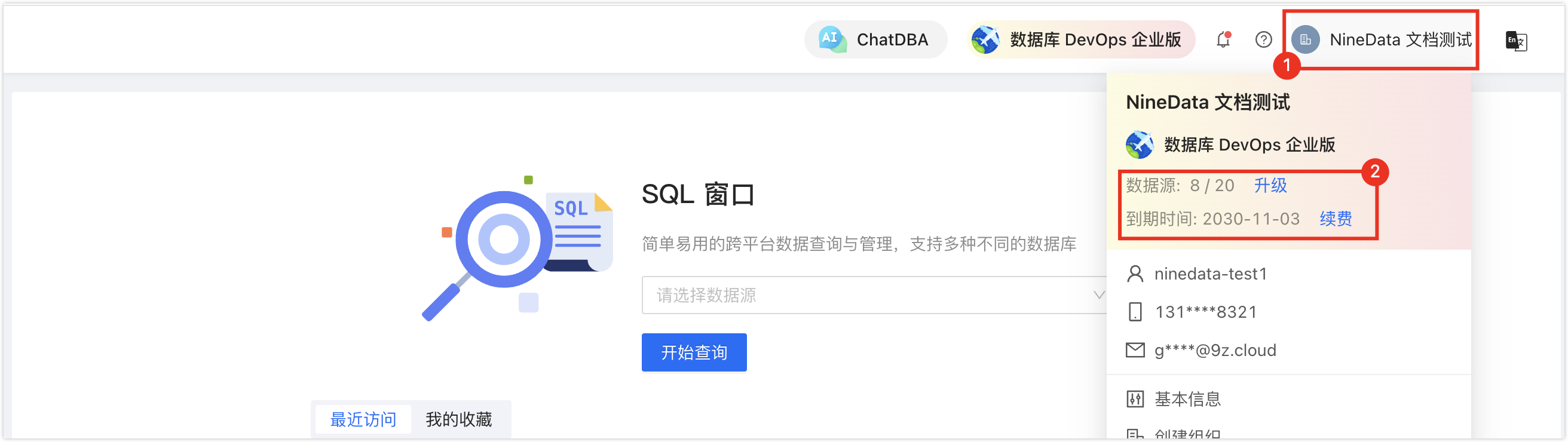
具备空闲的数据源额度,否则无法录入数据源。您可以在 NineData 控制台页面右上方快速查看剩余配额。
操作步骤
登录 NineData 控制台。
在左侧导航栏,单击数据源管理 > 数据源。
单击数据源页签,然后单击创建数据源。在数据源类型选择器中,选择自建数据库 > 数据仓库 > Snowflake,进入 Snowflake 数据源创建页面。
提示如果选择了错误的数据源类型,可以单击创建页面上方的
 图标重新选择。
在创建页面配置数据源参数:
参数 说明 数据源名称 输入数据源名称。 连接方式 选择连接方式。当前创建页提供直连地址和 SSH Tunnel。使用 SSH Tunnel 时,需要按页面提示完成隧道配置。 连接地址 输入 Snowflake 连接地址和端口。当前创建页的端口字段显示为 443,实际值请以目标 Snowflake 实例和当前页面为准。数据库账号 输入 Snowflake 数据库账号。 数据库密码 输入 Snowflake 数据库密码。 Warehouse 按目标 Snowflake 实例的连接要求填写 Warehouse;该字段是否必填以当前创建页为准。 Role 按目标 Snowflake 实例的连接要求填写 Role;该字段是否必填以当前创建页为准。 接入地域 选择接入地域。建议选择与 Snowflake 实例网络位置相近的地域。 环境 选择数据源所属环境,例如生产或开发。 完成配置后,单击连接测试测试连通性。连接测试成功后,单击创建数据源完成数据源创建;如果测试失败,请根据页面提示检查地址、端口、账号、密码、网络白名单和接入方式。
结果
Snowflake 数据源创建成功后会显示在数据源列表中。自社区版 5.4.0 起,Snowflake 支持数据库 DevOps 和敏感数据保护;具体操作入口以当前控制台显示为准。