配置通过钉钉接收个人消息
本文档介绍如何在 NineData 中配置钉钉个人消息接收渠道,以便您在任务流转的关键节点,通过钉钉个人渠道及时接收消息通知。
功能概述
NineData 支持在控制台中为个人单独配置消息接收渠道。通过【个人消息接收】配置,您可以:
- 为特定成员绑定专属的消息通知渠道(如钉钉个人消息)。
- 在不影响系统默认订阅配置的前提下,接收更及时、更直观的个人通知。
- 针对特定订阅类型与流程节点,启用或关闭个人渠道消息。
个人消息接收配置完成后,当相关任务在指定流程节点发生状态变化时,系统将同时通过默认订阅方式和个人消息渠道向目标成员发送通知。
前提条件
- 已创建或加入组织,并且该组织已开通数据库 DevOps 专业版或数据库 DevOps 企业版,同时请确保您的包年包月订阅未过期。更多信息,请参见管理组织。
- 当前账号已切换到目标组织。更多信息,请参见切换到组织。
- 已通过企业管理员或应用管理员账号登录钉钉开放平台。
- 已准备好一个可用于发送消息的钉钉企业内部应用。若需要新建应用,应用名称仅支持中文、英文大小写和阿拉伯数字,避免使用空格或特殊符号。
- 已通过系统管理员权限账号登录 NineData 平台。
注意事项
- 本文以钉钉企业内部应用为例,并在 NineData 中以手机号码方式匹配消息接收人。
- 如需使用自定义钉钉卡片消息,请先在钉钉卡片平台创建并发布包含
title、markdown、msgUrl变量的消息卡片模板,然后将复制到的模板 ID 填入 NineData。 - 如果不填写模版 ID,NineData 会使用默认消息格式发送钉钉消息;如需统一卡片样式,请填写已发布的模板 ID。
- 请确保目标接收成员已在钉钉中可见,并且处于当前应用的可见范围内。
步骤一:准备钉钉应用凭证
登录钉钉开放平台,打开目标应用。
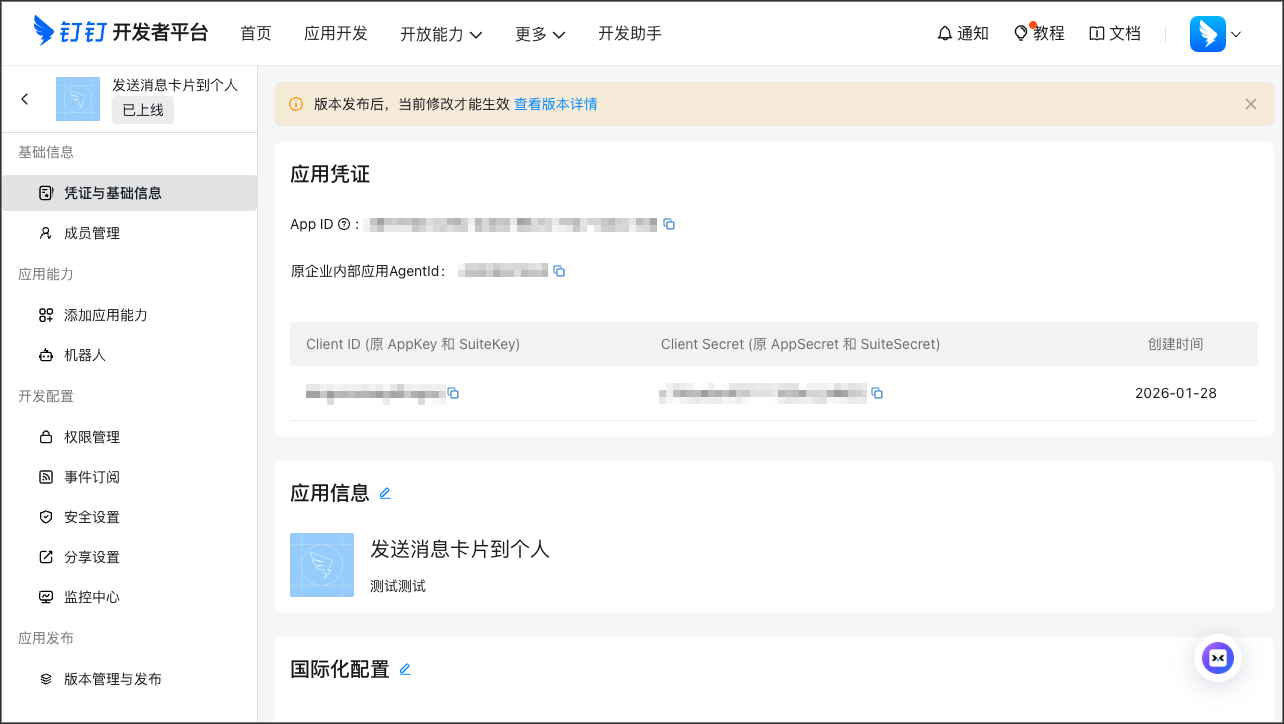
在左侧导航栏,单击凭证与基础信息,记录下列参数:
- Client ID(对应 NineData 中的 AppKey)
- Client Secret(对应 NineData 中的 AppSecret)
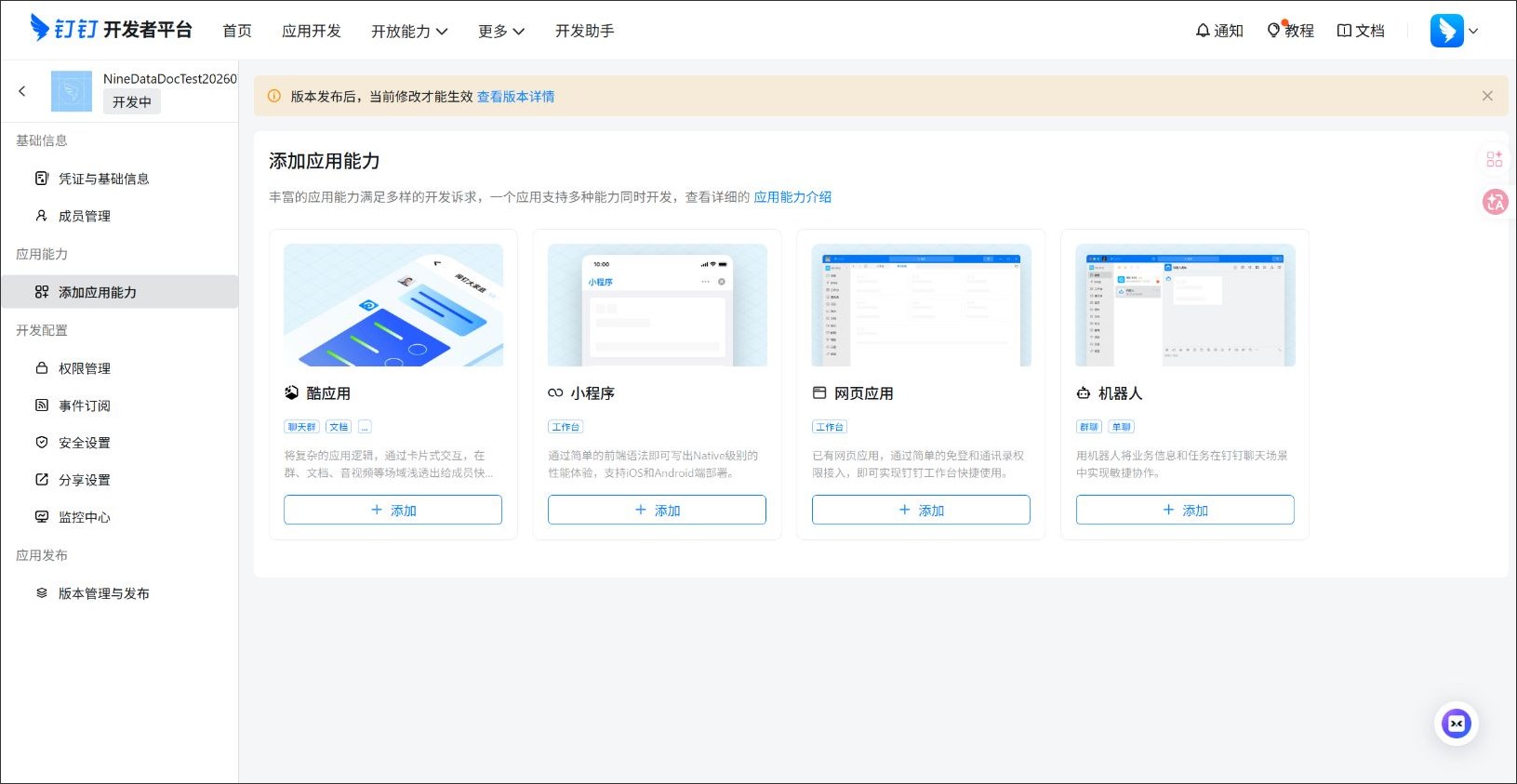
在左侧导航栏单击机器人,开启机器人配置。若左侧导航栏中没有机器人,请先单击添加应用能力并添加机器人能力。
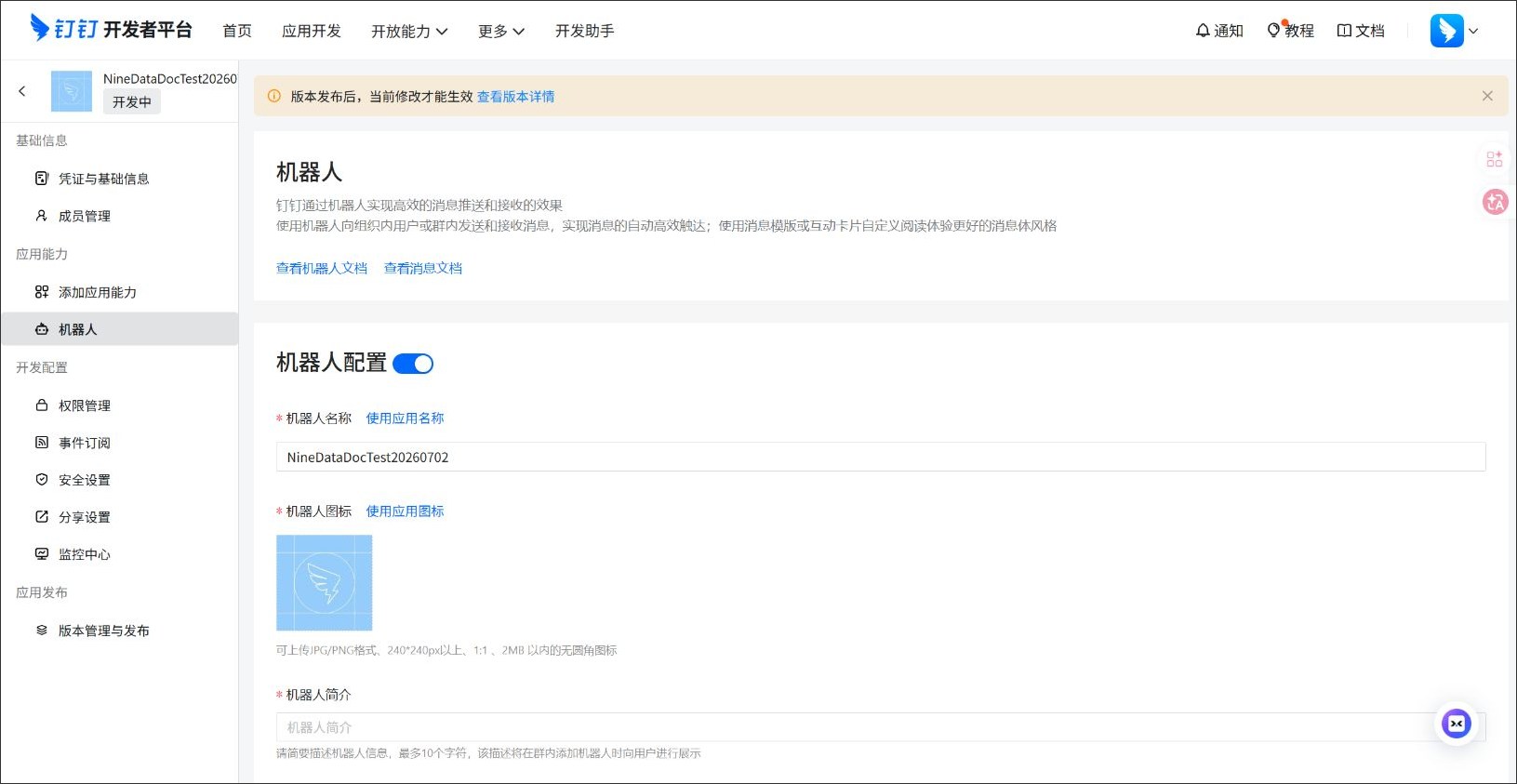
开启后,可使用应用名称和应用图标作为机器人名称和图标,并按页面要求补全机器人简介、机器人描述等信息。
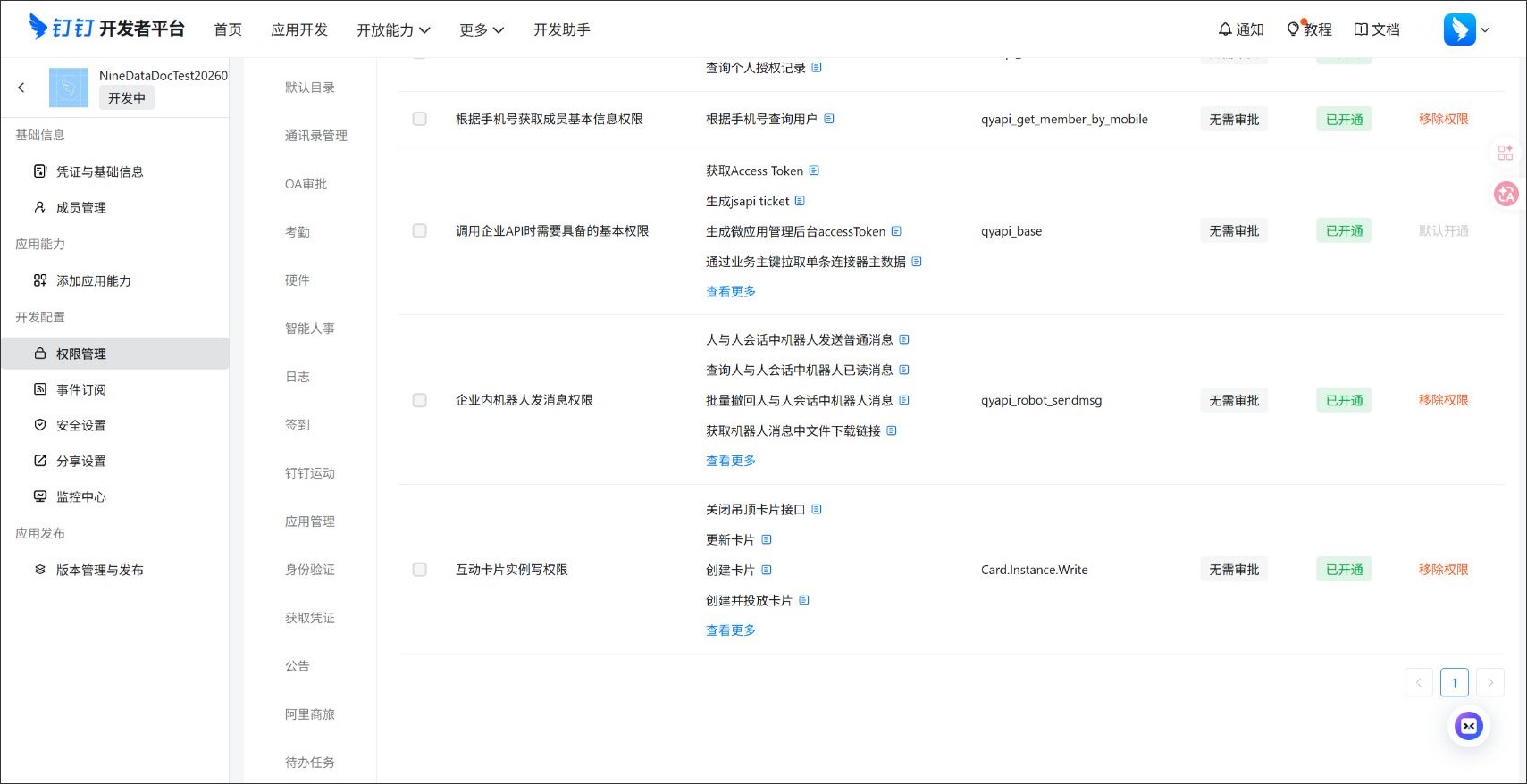
在左侧导航栏单击权限管理,先设置通讯录接口权限范围。根据实际情况选择全部员工或部分员工;若选择部分员工,请确保测试接收人已包含在授权范围中。
确认下列权限均为已开通。其中
snsapi_base和qyapi_base通常为默认开通;qyapi_get_member_by_mobile、qyapi_robot_sendmsg和Card.Instance.Write为无需审批权限,若状态为未开通,可在钉钉开放平台中单击立即开通。权限信息 权限点 code 用途 调用 SNS API 时需要具备的基本权限 snsapi_base用于创建快捷方式、查询个人授权记录等基础 SNS API。 根据手机号获取成员基本信息权限 qyapi_get_member_by_mobile用于根据接收人的手机号码查询并匹配钉钉成员。 调用企业 API 时需要具备的基本权限 qyapi_base用于获取 Access Token、生成 jsapi ticket 等企业 API 基础调用。 企业内机器人发消息权限 qyapi_robot_sendmsg用于企业内机器人向人与人会话发送普通消息,以及查询、撤回、下载机器人消息。 互动卡片实例写权限 Card.Instance.Write用于创建、更新、关闭并投放互动卡片。 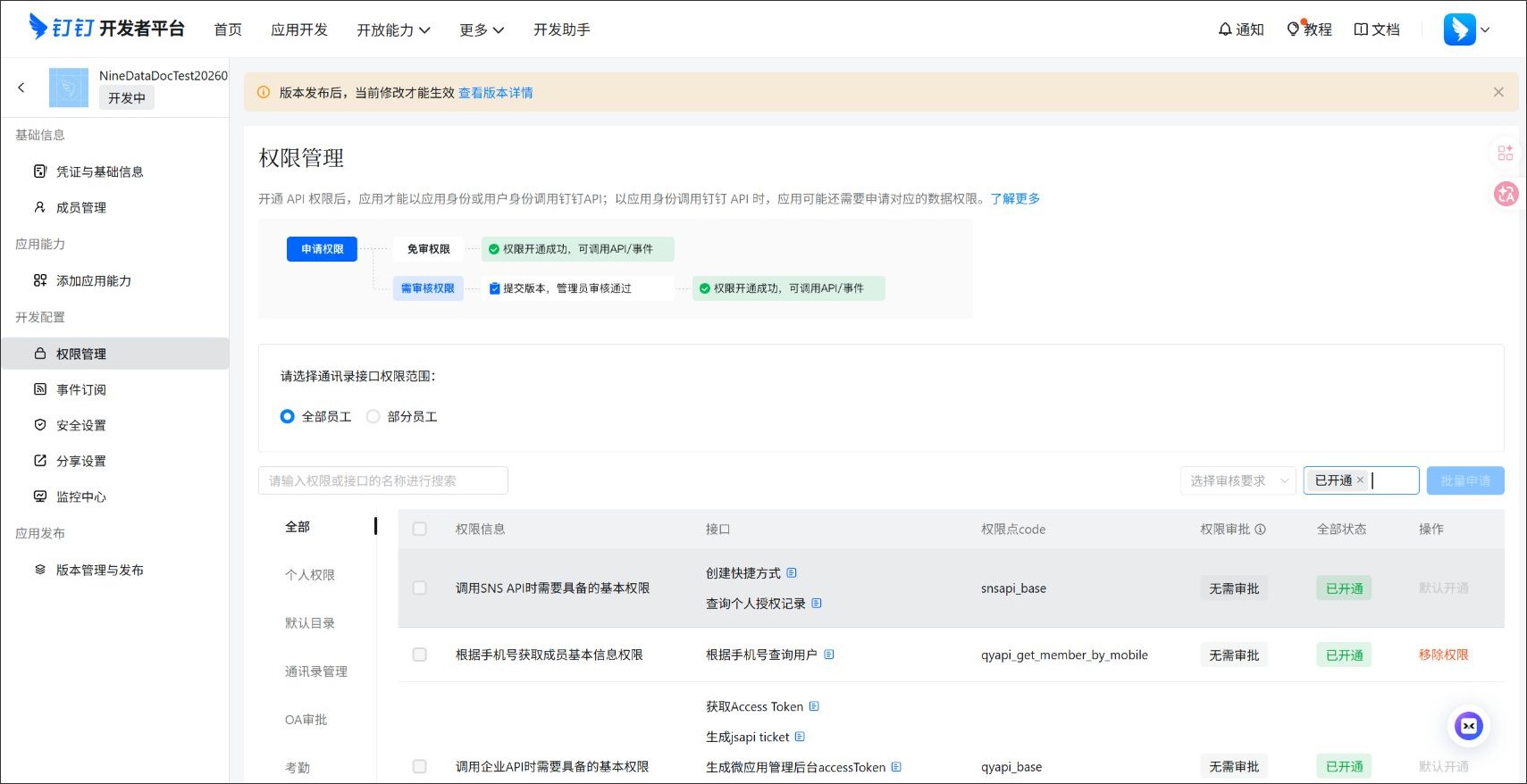
步骤二:创建并获取钉钉卡片模板 ID(可选)
钉钉不支持通过接口直接新建卡片并返回模板或卡片 ID。若您需要在 NineData 中填写模版 ID,请先在钉钉卡片平台手动创建消息卡片模板。
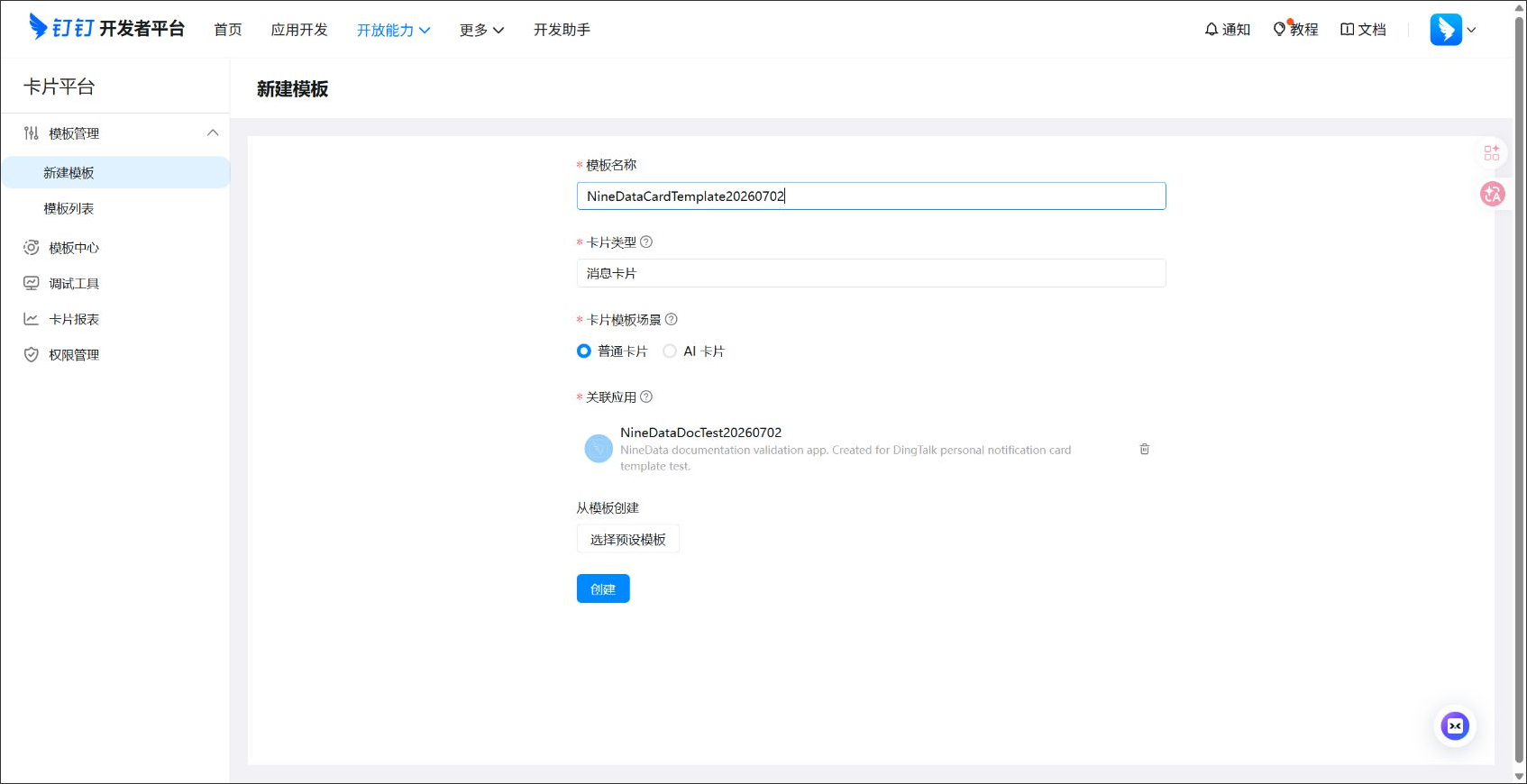
在模板管理中单击新建模板,新建一个空白模板。填写模板名称,选择消息卡片,在卡片模板场景中选择普通卡片,并在关联应用中选择步骤一中准备的钉钉应用,然后单击创建。
进入卡片编辑器后,在左侧单击变量,选择新增 > 新增普通变量,分别创建下列普通文本变量。
卡片内容 建议组件 变量名 卡片标题 卡片头部或标题文本 title消息正文 富文本或 Markdown 内容 markdown跳转链接 单个按钮 msgUrl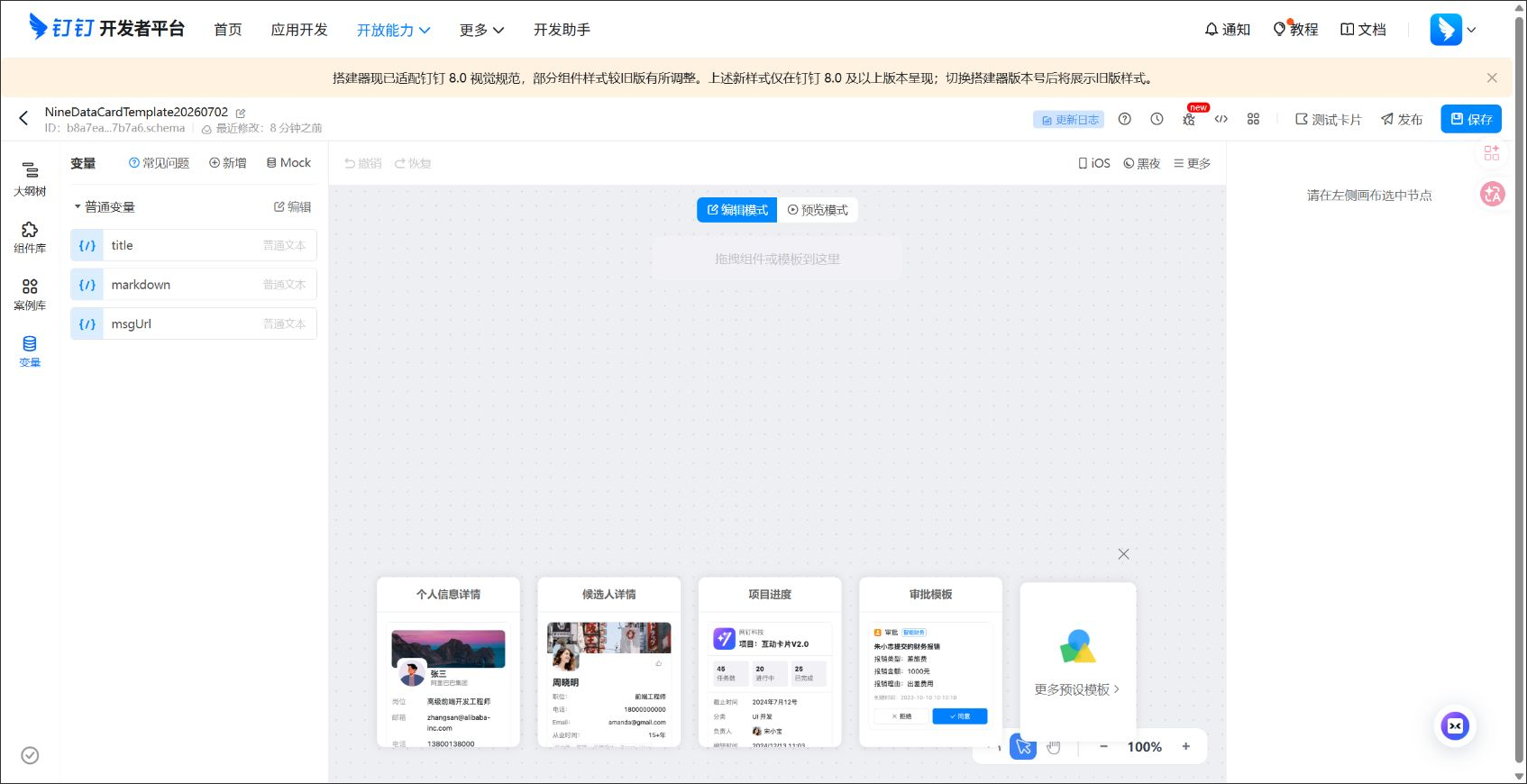
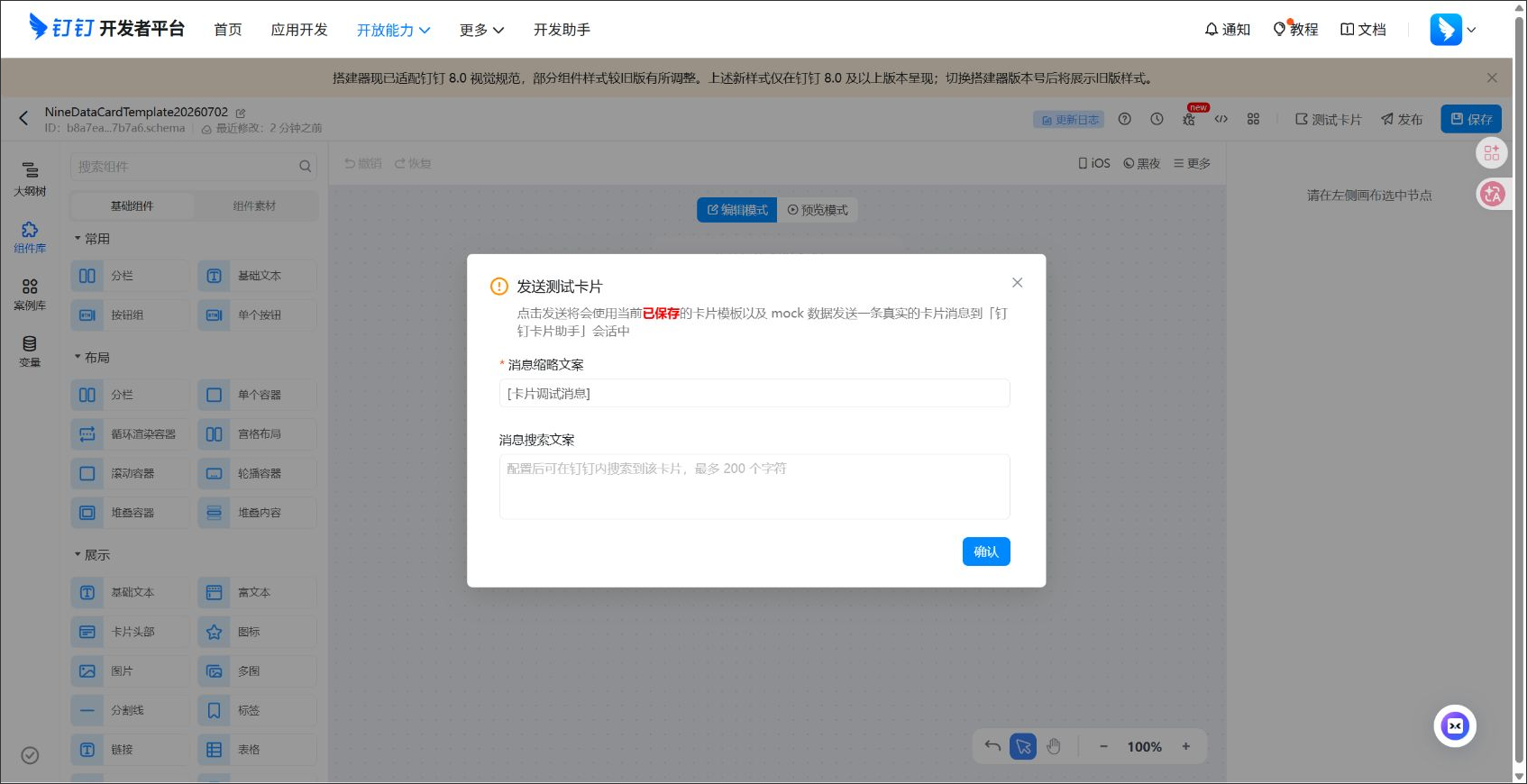
根据业务样式在组件库中添加卡片元素,并将标题、正文、跳转按钮等内容绑定到上述变量。按钮文案可自定义。建议将按钮的显示条件设置为
msgUrl的值不为空,并将按钮跳转链接绑定到msgUrl。单击保存,然后单击测试卡片。在弹窗中确认后,钉钉会使用当前已保存的模板向钉钉卡片助手发送一条测试卡片。
测试无误后,单击发布。确认发布后等待页面显示模板发布成功。
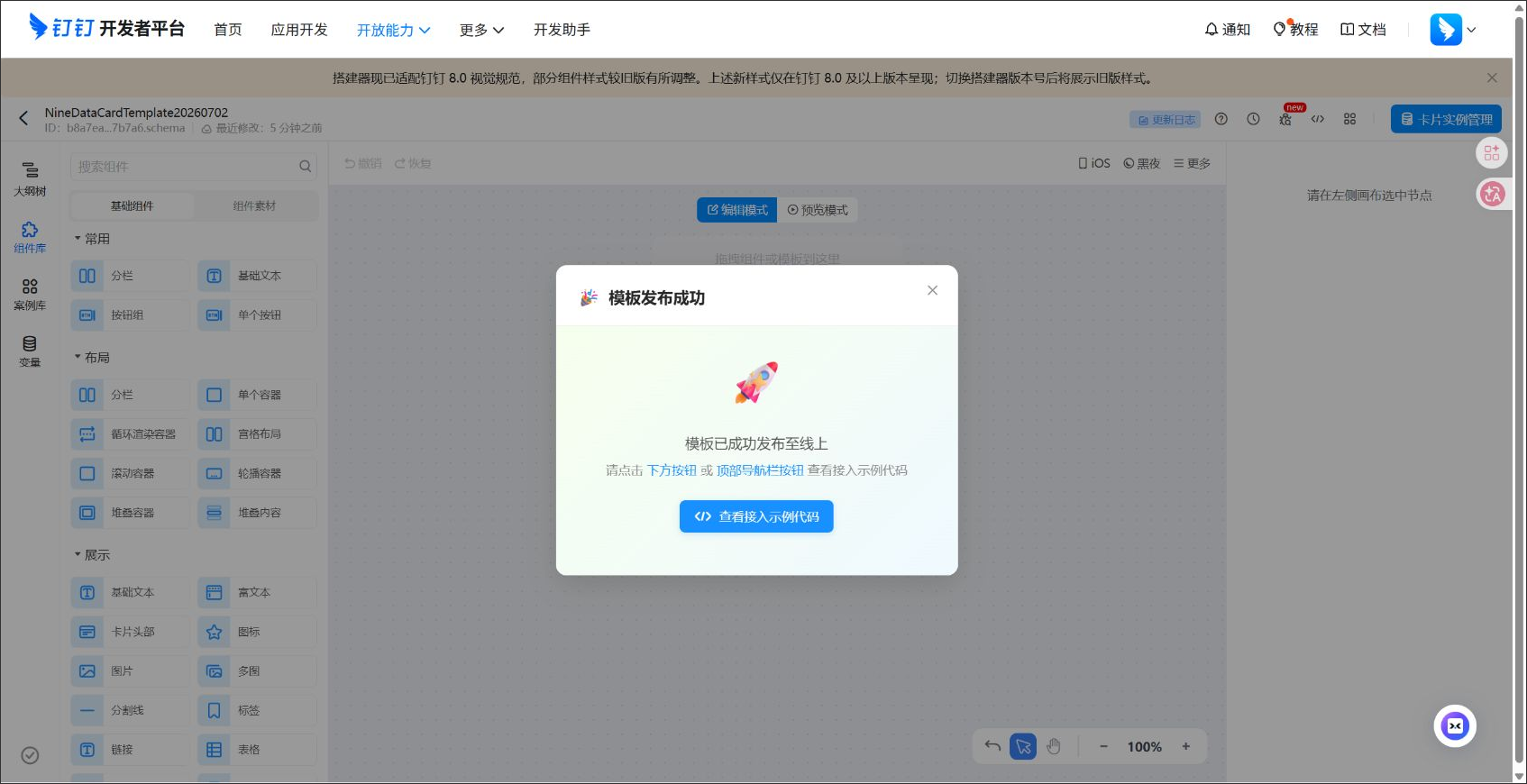
发布后,在页面左上角复制模板 ID。复制到的值通常以
.schema结尾,用于填写 NineData 中的模版 ID。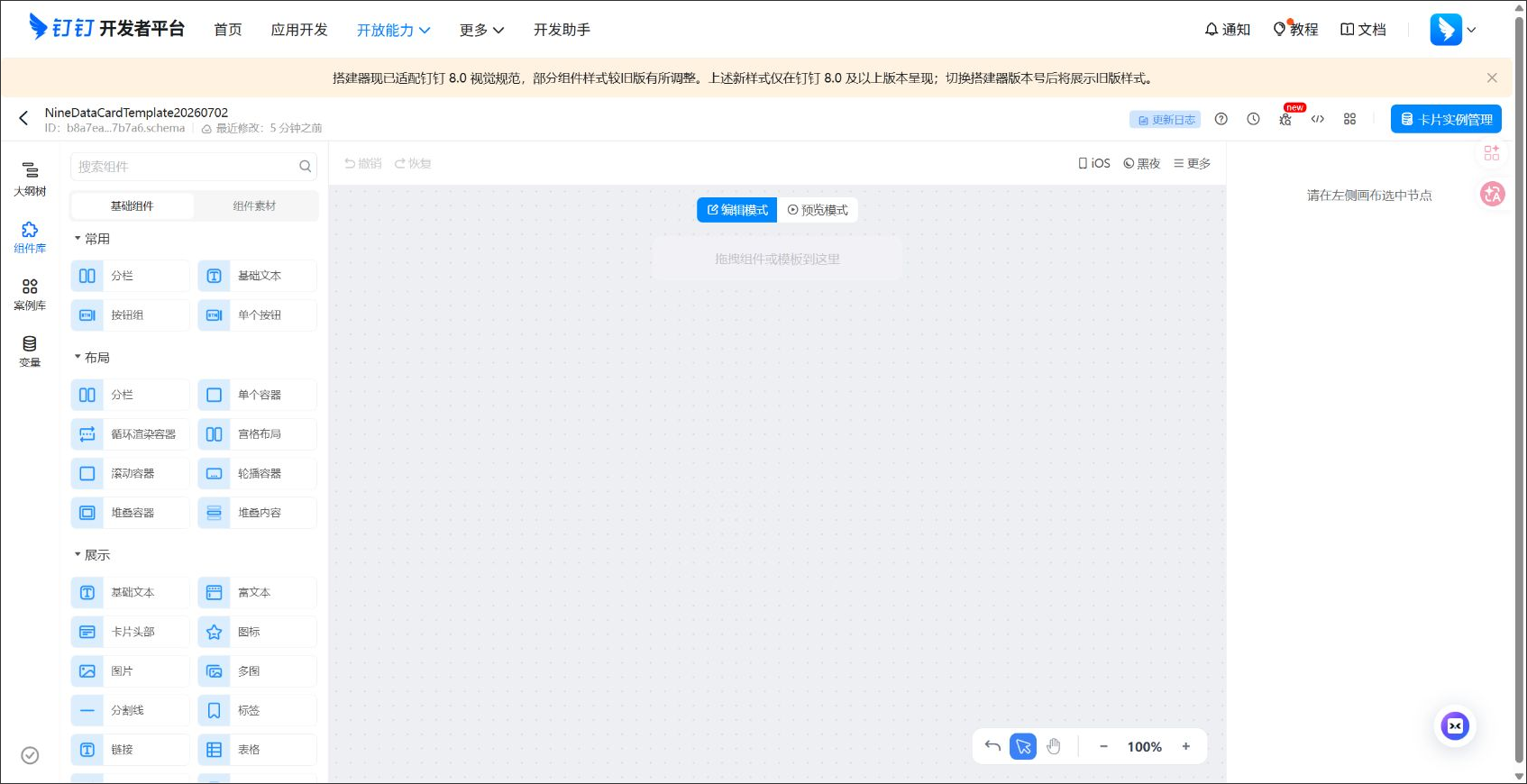
步骤三:在 NineData 中绑定钉钉应用
登录 NineData 控制台。
在左侧导航栏,单击消息中心 > 订阅管理,然后单击个人渠道管理页签。
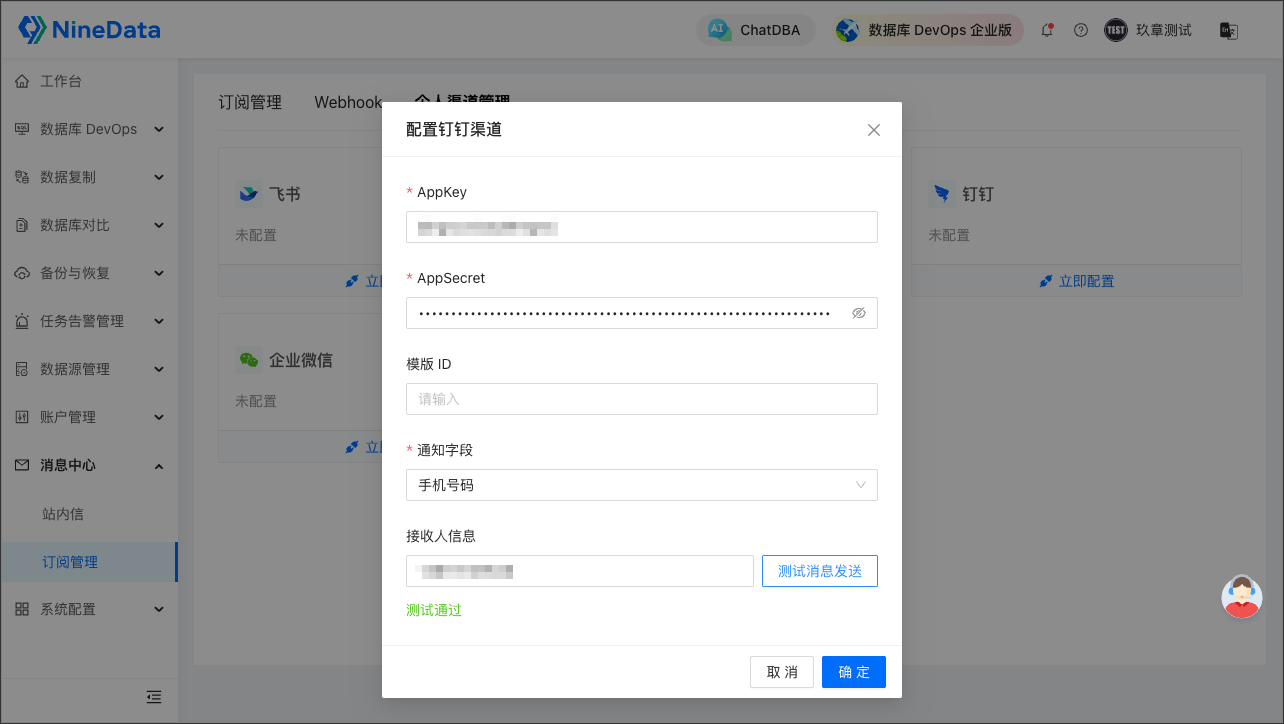
在当前页签中找到钉钉个人渠道卡片,单击其下方的立即配置,打开配置钉钉渠道窗口。根据下表进行配置,然后单击确定。
参数 说明 AppKey 输入步骤一中记录的 Client ID。 AppSecret 输入步骤一中记录的 Client Secret。 模版 ID 选填。若使用自定义钉钉卡片,输入步骤二中复制的模板 ID;若不使用自定义卡片,可留空。 通知字段 当前界面仅支持手机号码。 接收人信息 填写目标钉钉成员的手机号码,然后单击测试消息发送验证消息是否发送成功。 单击测试消息发送,确认页面提示测试通过。
步骤四:启用订阅管理中的个人渠道
个人渠道绑定完成后,还需要在订阅管理中启用,消息才会实际发送。
登录 NineData 控制台。
- 在左侧导航栏,单击消息中心 > 订阅管理。
- 在订阅管理页签,找到目标需要通知到钉钉个人渠道的订阅类型,在其右侧个人渠道列打勾即可。关于订阅管理的更多信息,请参见订阅管理。
配置完成后,当任务走到需要通知的节点时,配置了个人渠道的目标用户即可在其钉钉中收到消息提醒。