飞书接入 NineData SSO
本文面向使用飞书管理人员账户信息的企业,提供将飞书接入单点登录(SSO)的最佳实践指南,以实现统一认证和授权管理。
背景信息
对于使用飞书进行日常工作和协作的企业来说,所有的企业人员信息都已经实现了统一的管理。随着企业规模的扩大和业务的复杂性增加,企业的应用系统也越来越多,传统的应用登录管理方式可能存在安全性挑战,如何让企业人员安全有效地进行应用登录,实现多个应用的统一认证和管理,成为了企业面临的一大难题。
通过单点登录(SSO)即可完美解决这个问题。用户只需进行一次登录,就可以访问所有系统,这不仅提高了工作效率,也增强了信息安全。
本文将为使用飞书的企业提供一份详细的指南,介绍如何将飞书接入 NineData 的 SSO。
前提条件
- 已创建或加入组织,并且该组织已开通数据库 DevOps 企业版,同时请确保您的包年包月订阅未过期。
- 当前账号已切换到目标组织。更多信息,请参见切换到组织。
- 您在 NineData 中的角色为系统管理员。更多信息,请参见角色。
- 您所在飞书组织使用的飞书版本为商业旗舰版或更高,并且您是拥有身份集成管理权限的管理员。更多版本信息,请参见飞书各版本功能对比。
步骤一:开启 NineData SSO 组织登录功能
登录 NineData 控制台,在左侧导航栏单击账户管理 > 组织信息。
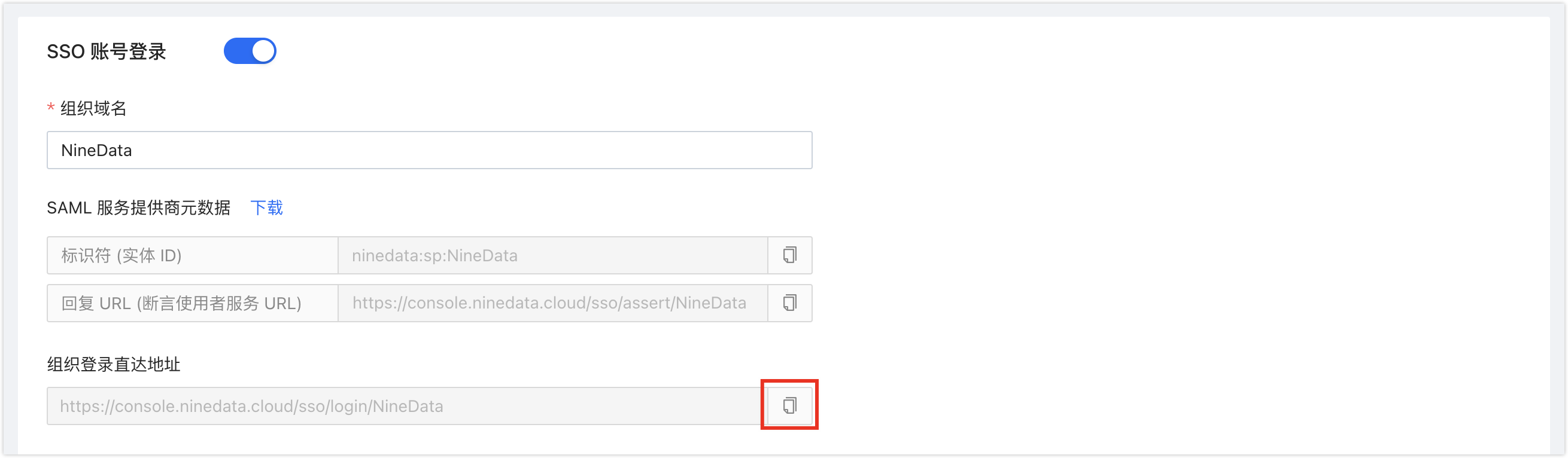
单击 SSO 账号登录右侧的开关,开启 SSO 登录,在组织域名下方输入您的组织名称,然后复制 SAML 服务提供商元数据下方的回复 URL (断言使用者服务 URL)。
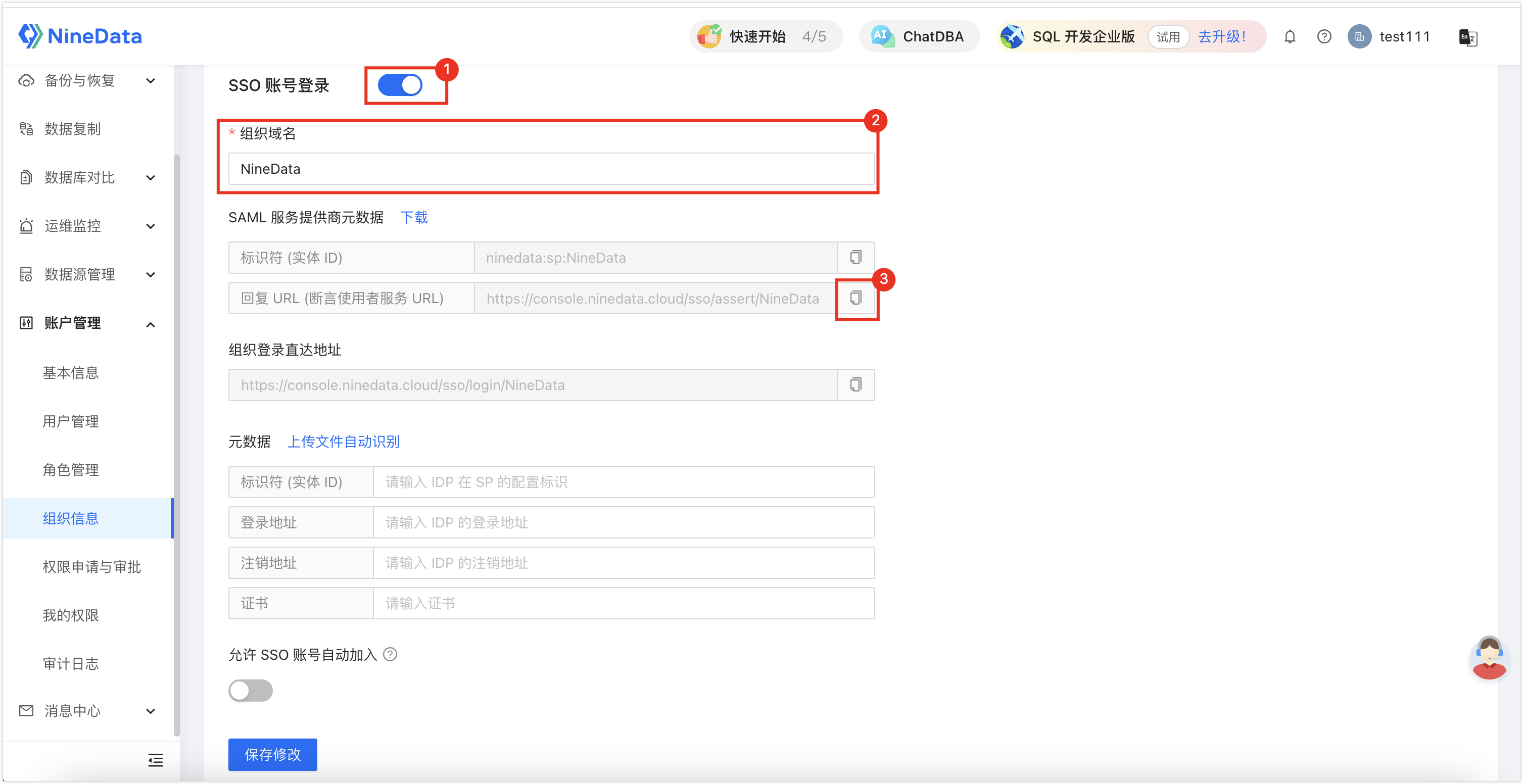
保留该页面,进入下一个步骤。
步骤二:在飞书中创建 SSO 自建应用
提示
以下内容摘自飞书官方文档:为企业自建应用配置 SSO(SAML 2.0 协议)。
打开飞书集成平台的身份集成模块,选择单点登录 > 应用管理 > + 新建应用,创建一个 SSO 自建应用。
在基本配置页面,自定义应用的名称、描述和图标。点击新建应用后,进入应用配置页。
开启 SAML 2.0 协议,并配置如下参数。
参数 说明 登录回调地址 将上个步骤中复制的回复 URL (断言使用者服务 URL)粘贴到登录回调地址下方的文本框中。 Name ID 配置 建议选择企业邮箱名(不含 @ 及后缀)。 单击页面右侧的下载元数据文档备用。
单击保存并启用。