配置通过 Lark 接收个人消息
本文档介绍如何在 NineData 中配置 Lark 个人消息接收渠道,以便您在任务流转的关键节点,通过 Lark 个人渠道及时接收消息通知。
重新核对结论
- 国际版 Lark 的开发者后台入口为 Lark Developer,登录页域名为
accounts.larksuite.com。 - 在 NineData 的订阅管理页面中,飞书 与 飞书 Lark 是两张独立卡片。若您的组织使用国际版 Lark,必须配置 飞书 Lark 卡片,不能误用 飞书 卡片。
- 本次实际验证中,已在 Lark Developer 中新建企业自建应用、添加机器人能力、发布版本,并在 NineData 中使用该新应用完成测试消息发送测试。
- NineData 当前页面中的通知字段实际包含 登录名、手机号码、邮箱 三个选项;本次最终成功验证使用的是“邮箱”。
功能概述
NineData 支持在控制台中为个人单独配置消息接收渠道。通过【个人消息接收】配置,您可以:
- 为特定成员绑定专属的消息通知渠道,例如 Lark 卡片消息。
- 在不影响系统默认订阅配置的前提下,接收更及时、更直观的个人通知。
- 针对特定订阅类型与流程节点,启用或关闭个人渠道消息。
个人消息接收配置完成后,当相关任务在指定流程节点发生状态变化时,系统将同时通过默认订阅方式和个人消息渠道向目标成员发送通知。
前提条件
- 已创建或加入组织,并且该组织已开通数据库 DevOps 专业版或数据库 DevOps 企业版,同时请确保您的包年包月订阅未过期。更多信息,请参见管理组织。
- 当前账号已切换到目标组织。更多信息,请参见切换到组织。
- 已通过目标组织的 Lark 管理员或应用管理员权限账号登录 Lark。
- 已准备好一个可用于发送消息的应用,并确认该应用已具备机器人能力。
- 已通过系统管理员权限账号登录 NineData 平台。
注意事项
- 国际版 Lark 请使用 Lark Developer,不要使用飞书开放平台替代。
- 若您的企业使用的是飞书中国版,请参见配置通过飞书接收个人消息;本文仅适用于国际版 Lark。
- NineData 在定位接收人时,会根据您选择的通知字段匹配 Lark 成员信息。请确保 NineData 与 Lark 中的登录名、手机号或邮箱保持一致,否则测试消息可能无法投递。
- 本次实际核对中,NineData 现网页面可见 飞书、飞书 Lark、钉钉、企业微信 四种个人渠道卡片,其中 飞书 Lark 为国际版 Lark 的正确入口。
- 本次实际测试中,手机号方式返回了 Failed to obtain user ID,改用 邮箱 后测试成功。因此,如果您使用手机号测试失败,优先检查 Lark 侧成员信息是否可通过手机号反查到用户,或直接改用邮箱完成绑定。
- 本次成功测试前,新增开通了 应用身份权限
contact:user.id:readonly和contact:user.employee_id:readonly。如果测试返回 Access denied 且提示缺少这两个 scope,请先在 Lark Developer 的权限管理中开通后再重试。
步骤一:准备 Lark 应用凭证
访问 Lark Developer,使用目标 Lark 账号登录。如页面提示邮箱验证,请根据提示输入发送到邮箱中的 6 位验证码。
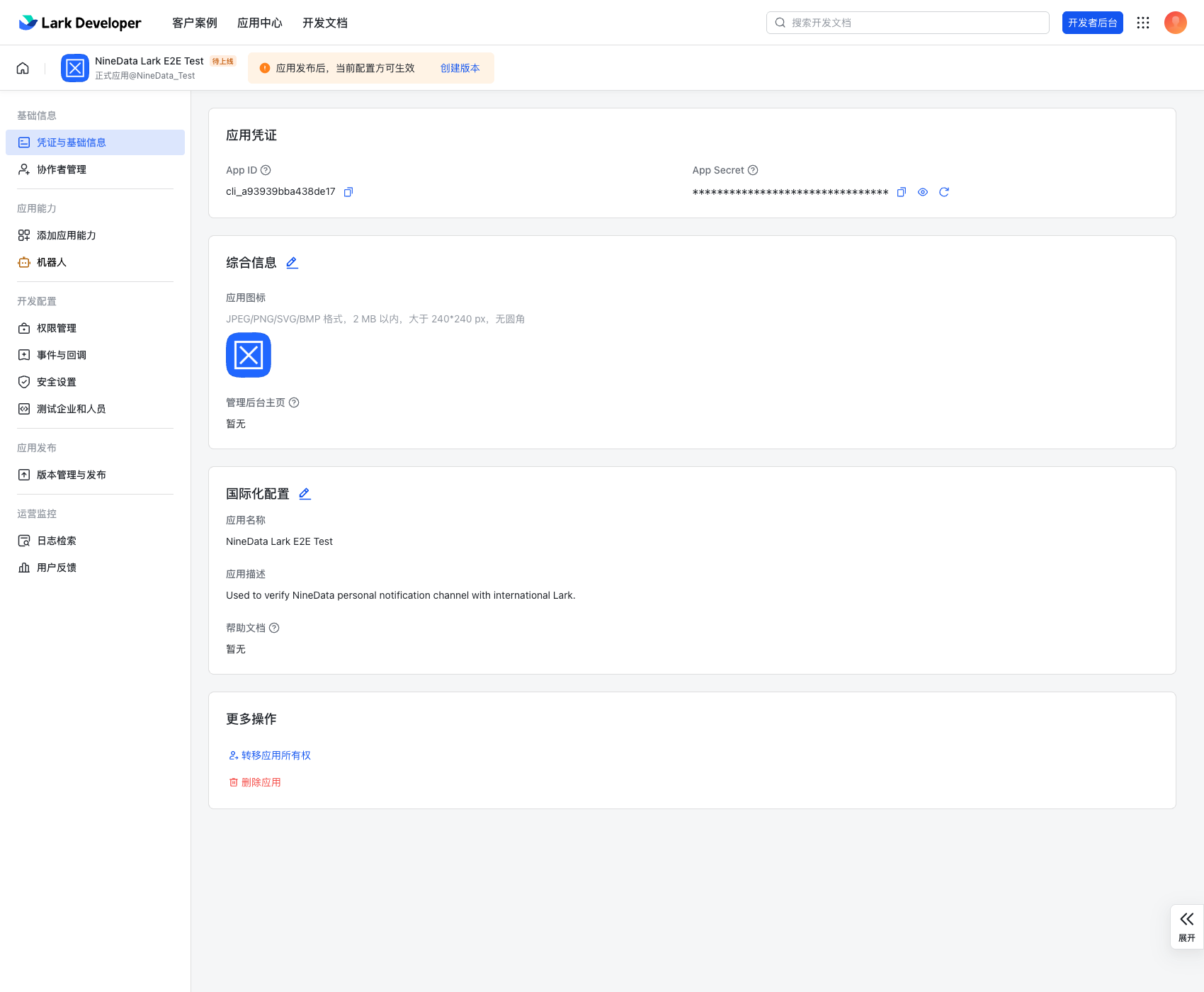
登录成功后,进入 Lark Developer 后台。如果该账号下尚无应用,可先单击创建企业自建应用创建一个测试应用;如果已存在可用应用,请直接打开目标应用。本次验证时,实际创建的是一个新的企业自建应用,并在其凭证与基础信息页面记录了 App ID 和 App Secret。
在目标应用的凭证或基础信息页面中,记录 App ID 和 App Secret。
在添加应用能力中添加机器人能力。
在权限管理中确认应用已具备 NineData 测试发送所需权限。若测试阶段出现权限报错,请重点检查以下应用身份权限是否已开通:
contact:user.id:readonlycontact:user.employee_id:readonlyim:message:send_as_bot
在版本管理与发布中创建版本并发布。否则,即使 NineData 中的渠道配置无误,测试消息也可能无法正常投递。
如果您尚未创建应用,或者还需要补充更完整的机器人能力、权限申请与发布说明,可参考配置通过飞书接收个人消息中的完整应用准备流程。对 Lark 而言,需要替换的是控制台入口与登录方式;而 NineData 侧填写的仍然是 App ID 和 App Secret。
步骤二:在 NineData 中绑定 Lark 应用
登录 NineData 控制台。
在左侧导航栏,单击消息中心 > 订阅管理。
在页面顶部页签中,单击个人渠道管理。当前页会分别展示 飞书、飞书 Lark、钉钉、企业微信 等个人渠道卡片。
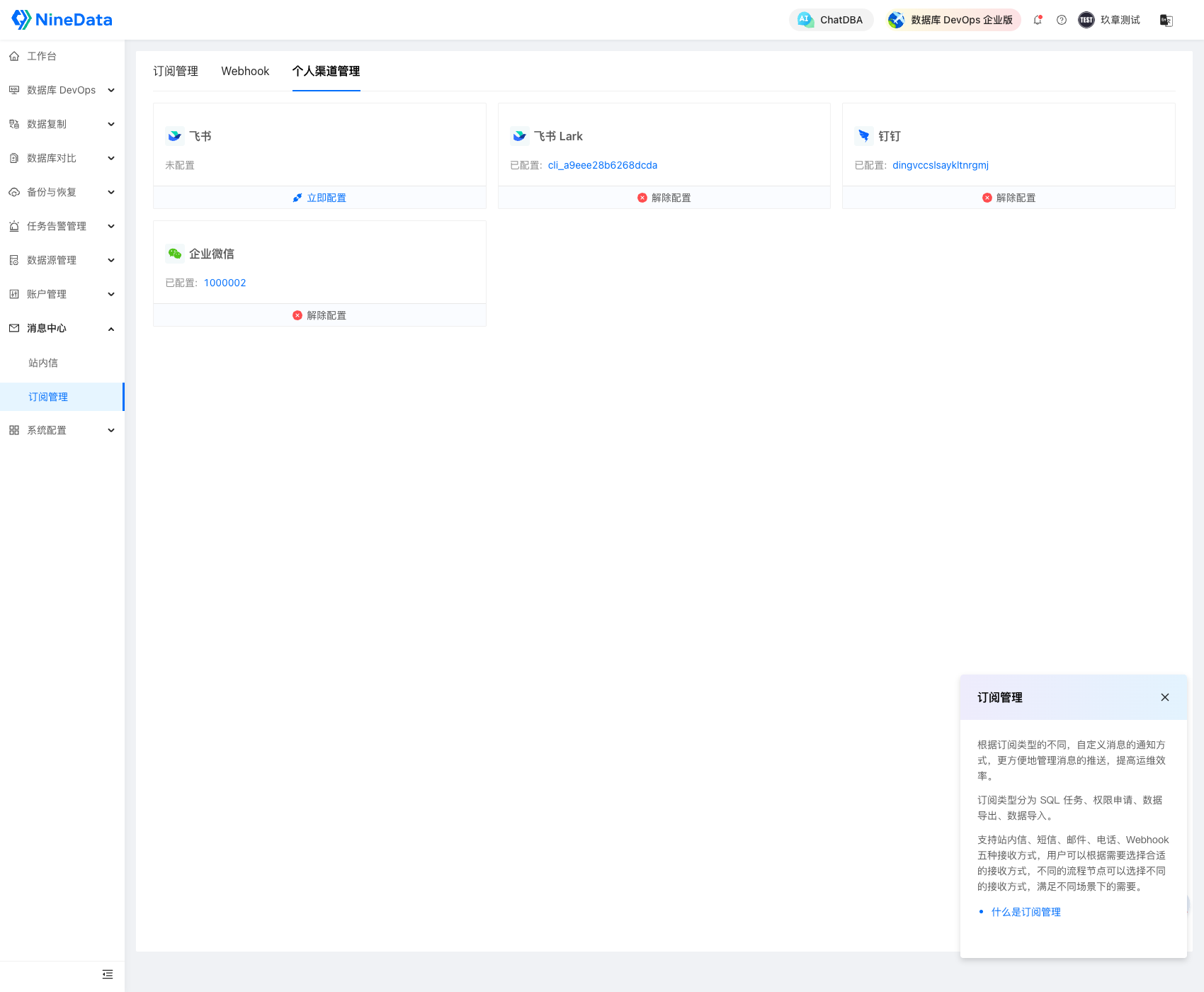
在 飞书 Lark 卡片上执行下列操作:
- 若卡片显示“未配置”,单击其下方的立即配置。
- 若卡片已显示“已配置: AppID”,则表示当前租户已经绑定过一个 Lark 应用。
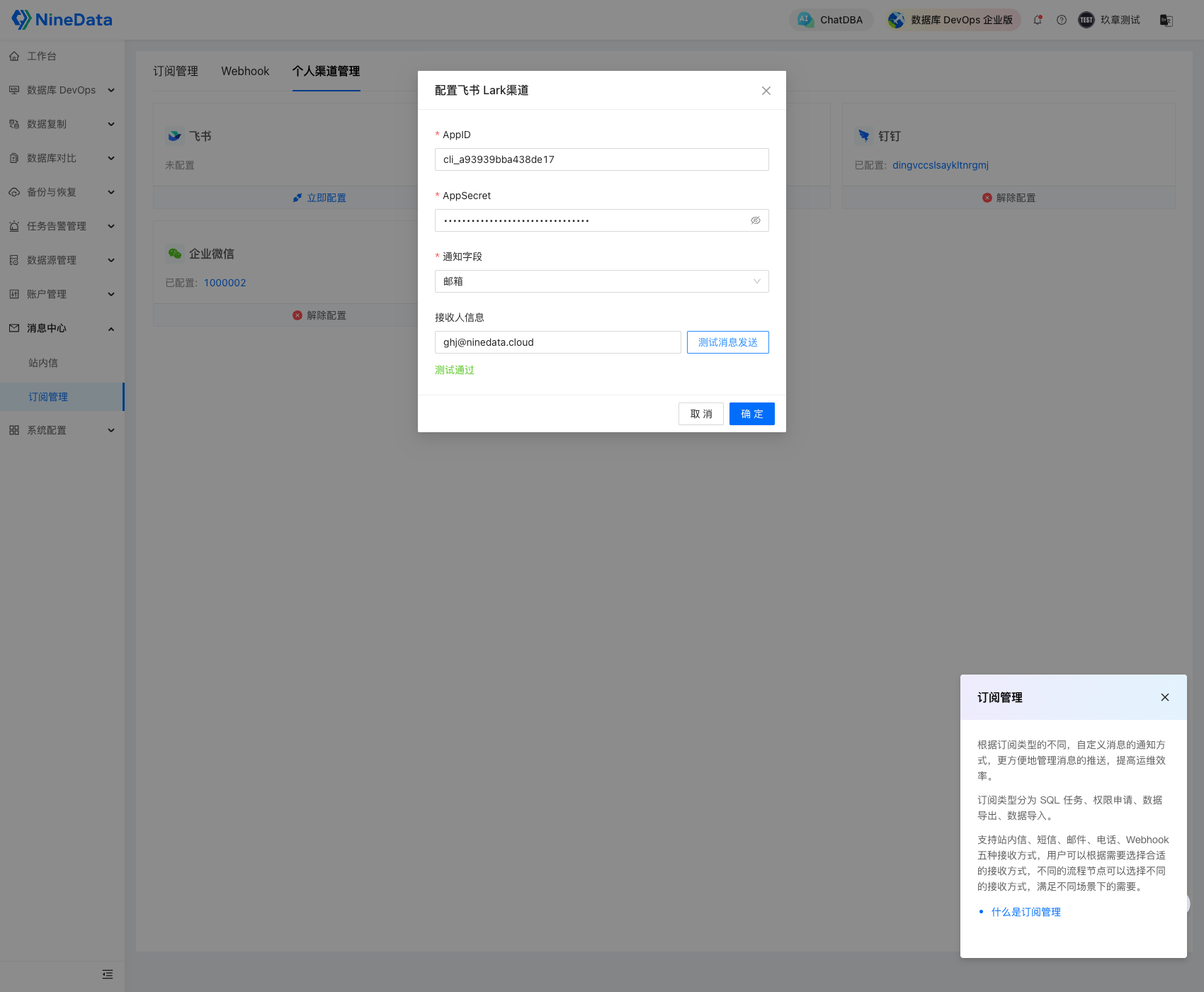
在弹出的 配置飞书 Lark 渠道窗口中,根据下表进行配置,然后单击确定。
参数 说明 AppID 输入步骤一中记录的 Lark App ID。 AppSecret 输入步骤一中记录的 Lark App Secret。 通知字段 选择 NineData 用于匹配 Lark 接收人的字段。本次实际验证时,下拉列表中包含 登录名、手机号码、邮箱 三个选项,最终成功测试使用的是 邮箱。 接收人信息 填写与通知字段对应的接收人标识,然后单击测试消息发送验证消息是否发送成功。 单击测试消息发送,确认页面提示测试成功后,再单击确定保存配置。
步骤三:启用订阅管理中的个人渠道
个人渠道绑定完成后,还需要在订阅管理中启用,消息才会实际发送。
登录 NineData 控制台。
- 在左侧导航栏,单击消息中心 > 订阅管理。
- 在订阅管理页签,找到目标需要通知到 Lark 个人渠道的订阅类型,在其右侧个人渠道列打勾即可。关于订阅管理的更多信息,请参见订阅管理。
配置完成后,当任务走到需要通知的节点时,配置了个人渠道的目标用户即可在其 Lark 客户端中收到卡片消息提醒。