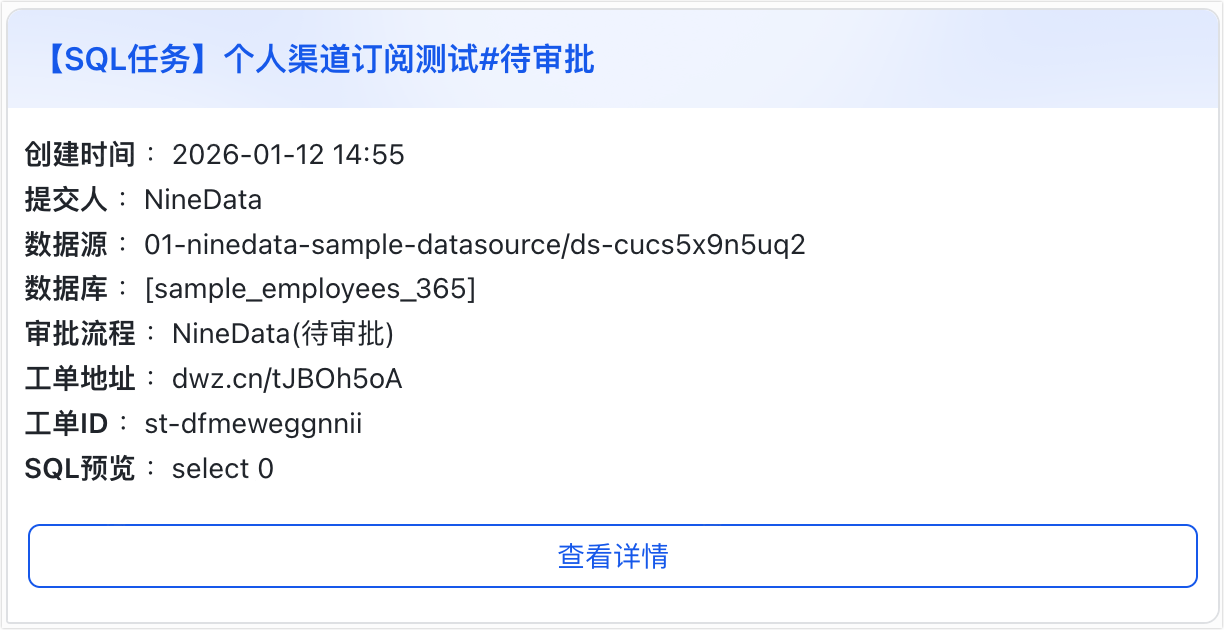
配置通过飞书接收个人消息
本文档介绍如何在 NineData 中配置个人消息接收渠道,以便您在任务流转的关键节点,通过个人渠道及时接收消息通知。
功能概述
NineData 支持在控制台中为个人单独配置消息接收渠道。通过【个人消息接收】配置,您可以:
- 为特定成员绑定专属的消息通知渠道(如飞书卡片消息)。
- 在不影响系统默认订阅配置的前提下,接收更及时、更直观的个人通知。
- 针对特定订阅类型与流程节点,启用或关闭个人渠道消息。
个人消息接收配置完成后,当相关任务在指定流程节点发生状态变化时,系统将同时通过默认订阅方式和个人消息渠道向目标成员发送通知。
前提条件
- 已创建或加入组织,并且该组织已开通数据库 DevOps 专业版或数据库 DevOps 企业版,同时请确保您的包年包月订阅未过期。更多信息,请参见管理组织。
- 当前账号已切换到目标组织。更多信息,请参见切换到组织。
- 已通过目标飞书组织的企业管理员权限账号登录飞书开放平台。
- 已通过系统管理员权限账号登录 NineData 平台。
注意事项
在配置个人消息接收前,请务必确认 NineData 中的用户信息与飞书组织中的用户信息保持一致。若信息不匹配,消息将无法正常投递。
NineData 在发送消息时,会根据配置的通知字段(登录名、手机号码、邮箱)在飞书组织中定位具体用户,因此这些信息必须在 NineData 和飞书组织中保持一致。
步骤一:创建并发布飞书应用
访问飞书开放平台。
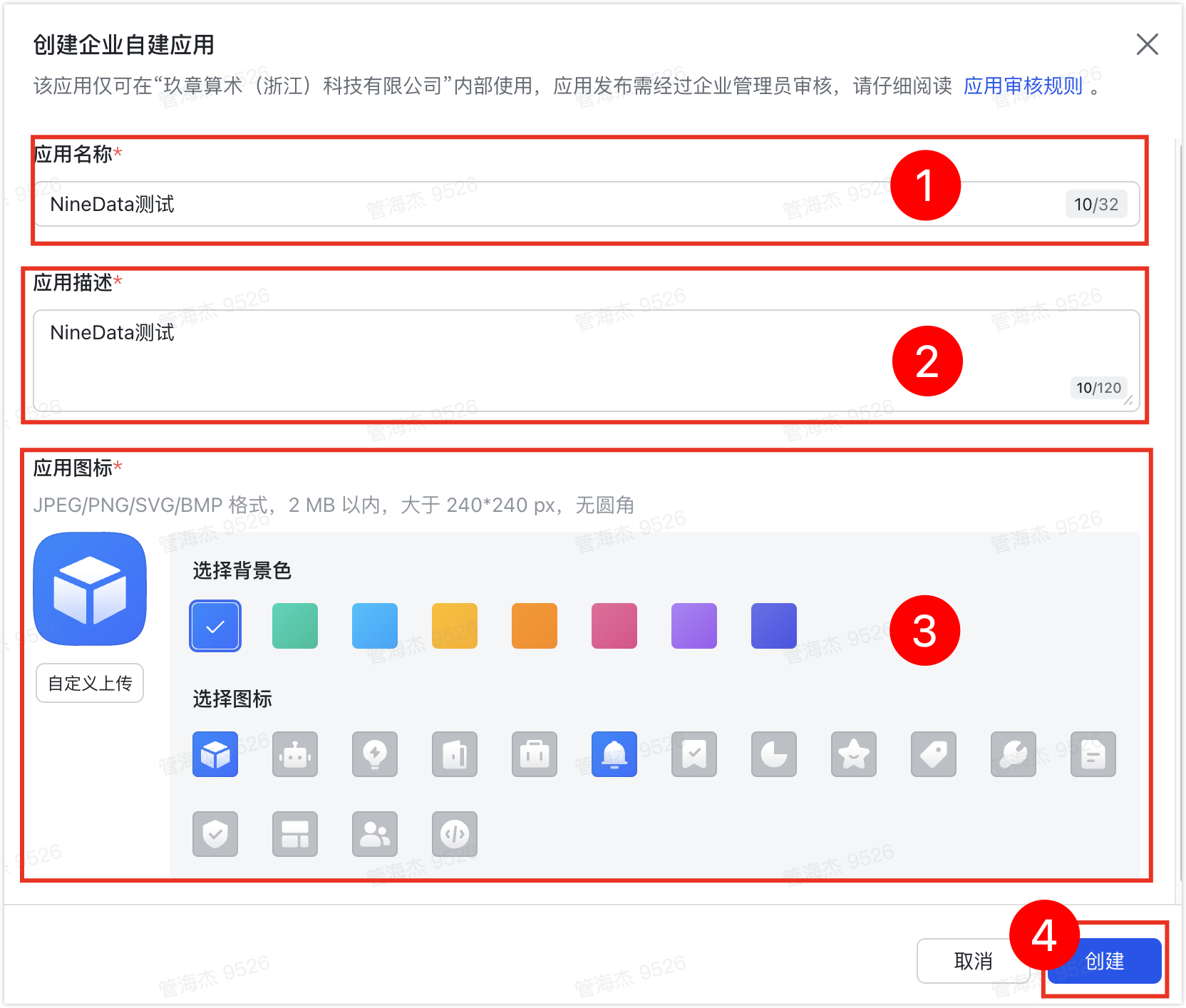
单击创建企业自建应用,输入应用名称和应用描述,选择合适的应用图标,单击创建。
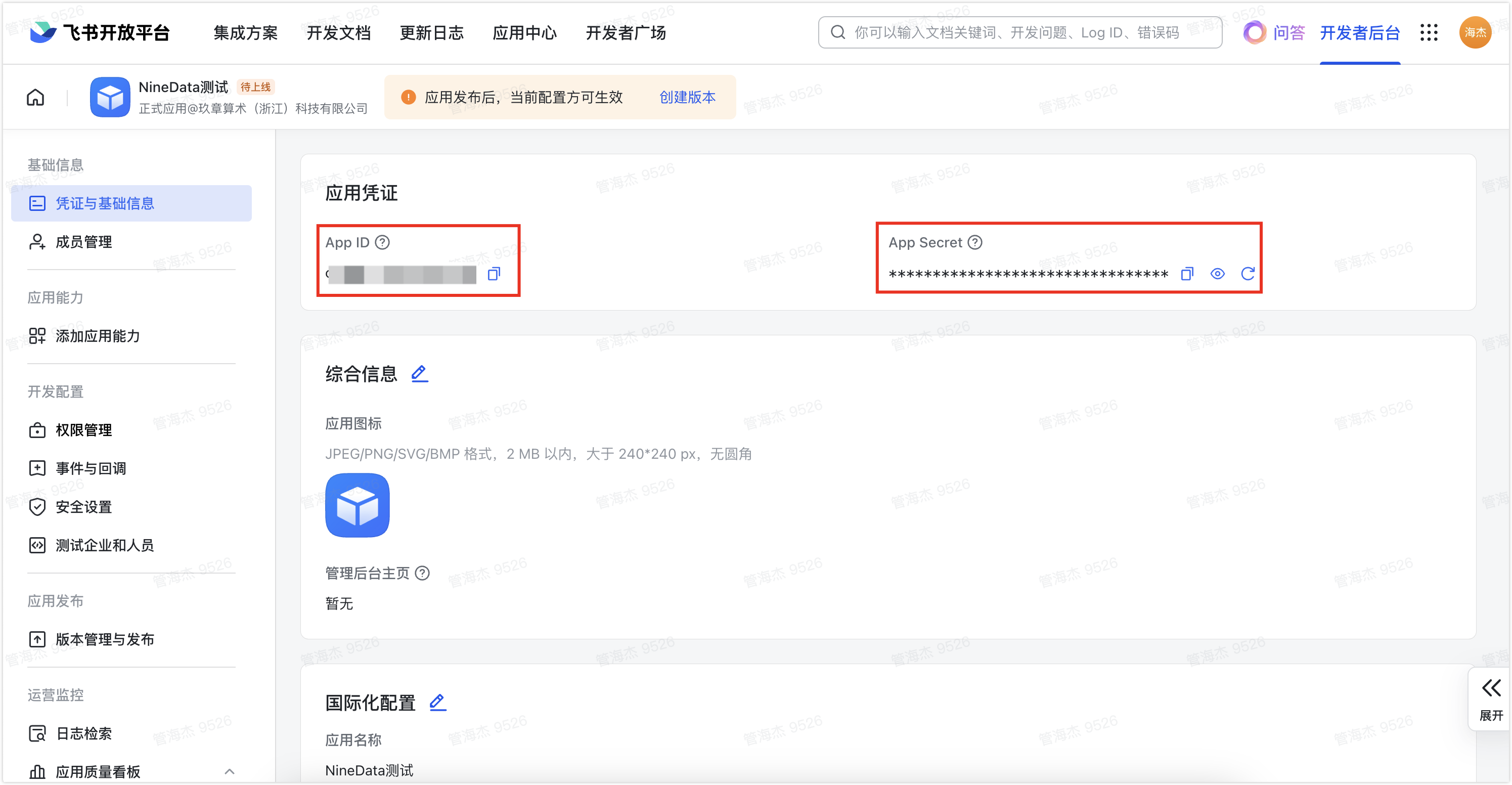
在左侧导航栏,单击基础信息下方的凭证与基础信息,记录应用凭证区域中的 App ID 和 App Secret。
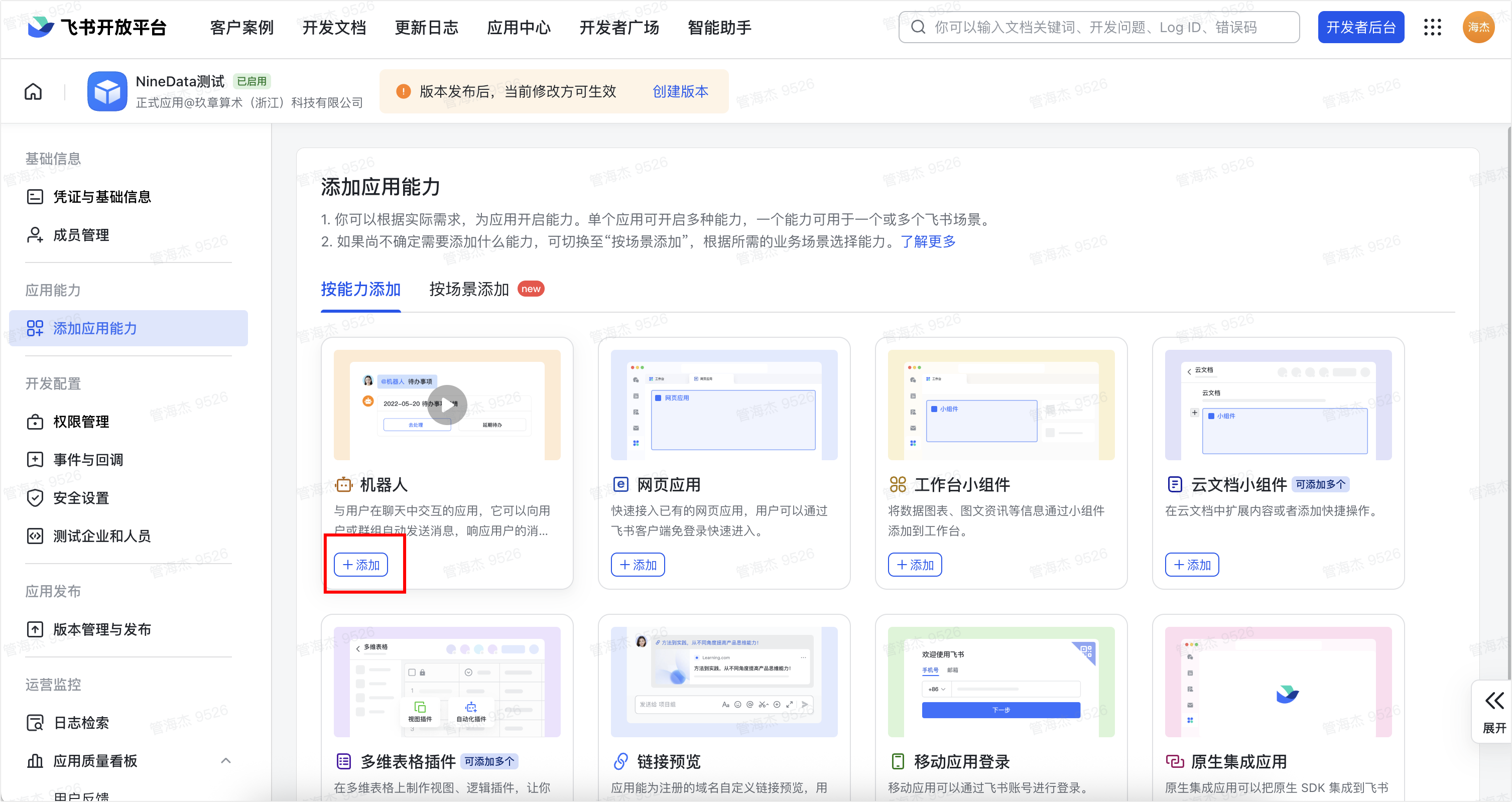
在左侧导航栏,单击应用能力下方的添加应用能力,在按能力添加页签,单击机器人下方的添加。
在左侧导航栏,单击开发配置下方的权限管理,然后单击页面中的批量导入/导出权限。在导入页签中的 JSON 框中,粘贴如下 JSON 串,然后单击下一步,确认新增权限,并单击申请开通。
{
  "scopes": {
    "tenant": [
      "contact:user.employee_id:readonly",
      "contact:user.id:readonly",
      "im:message.group_at_msg:readonly",
      "im:message.p2p_msg:readonly",
      "im:message:send_as_bot",
      "cardkit:card:write"
    ],
    "user": []
  }
}
开通成功后,请确认是否已获取如下 6 项权限。
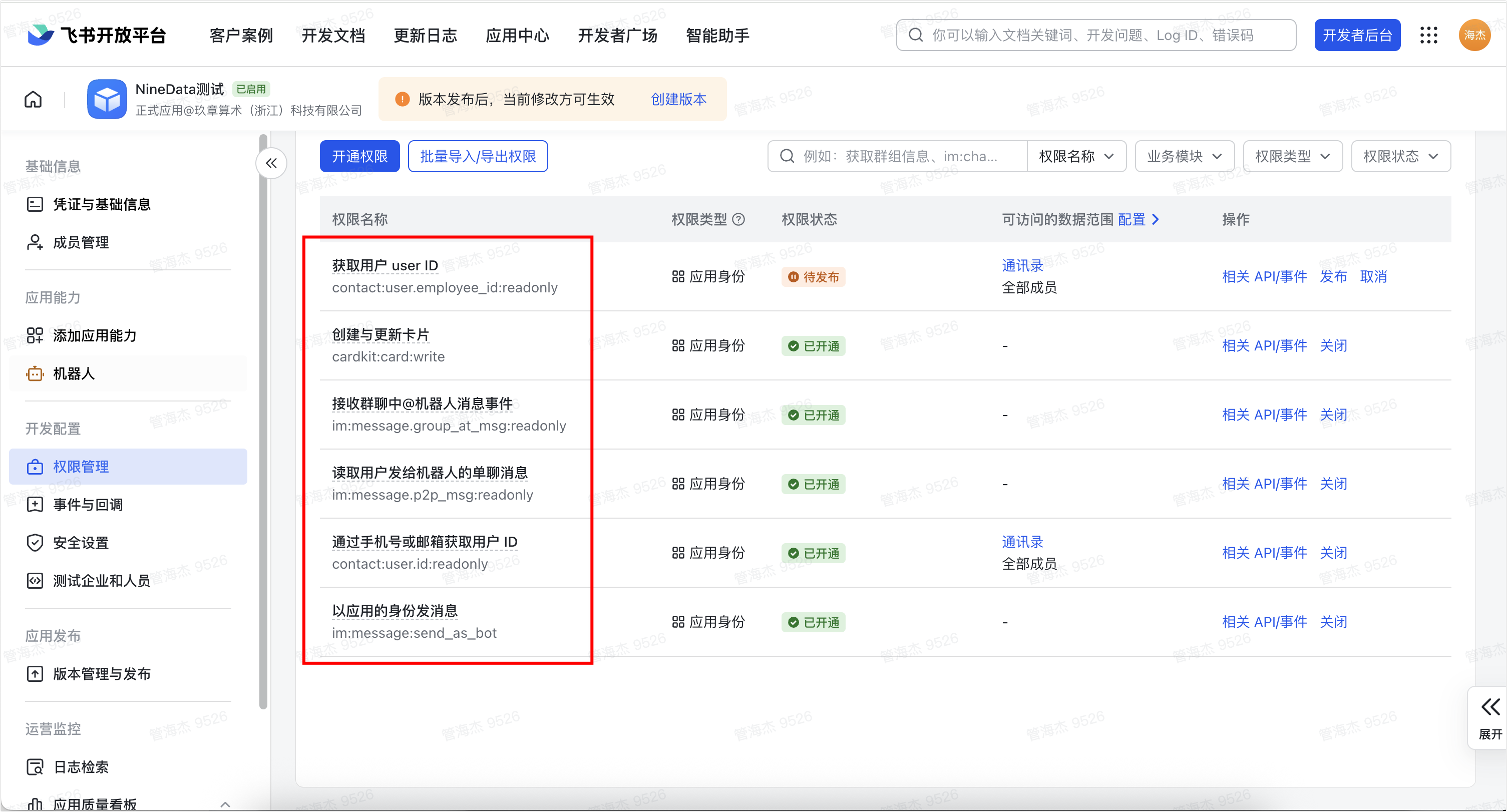
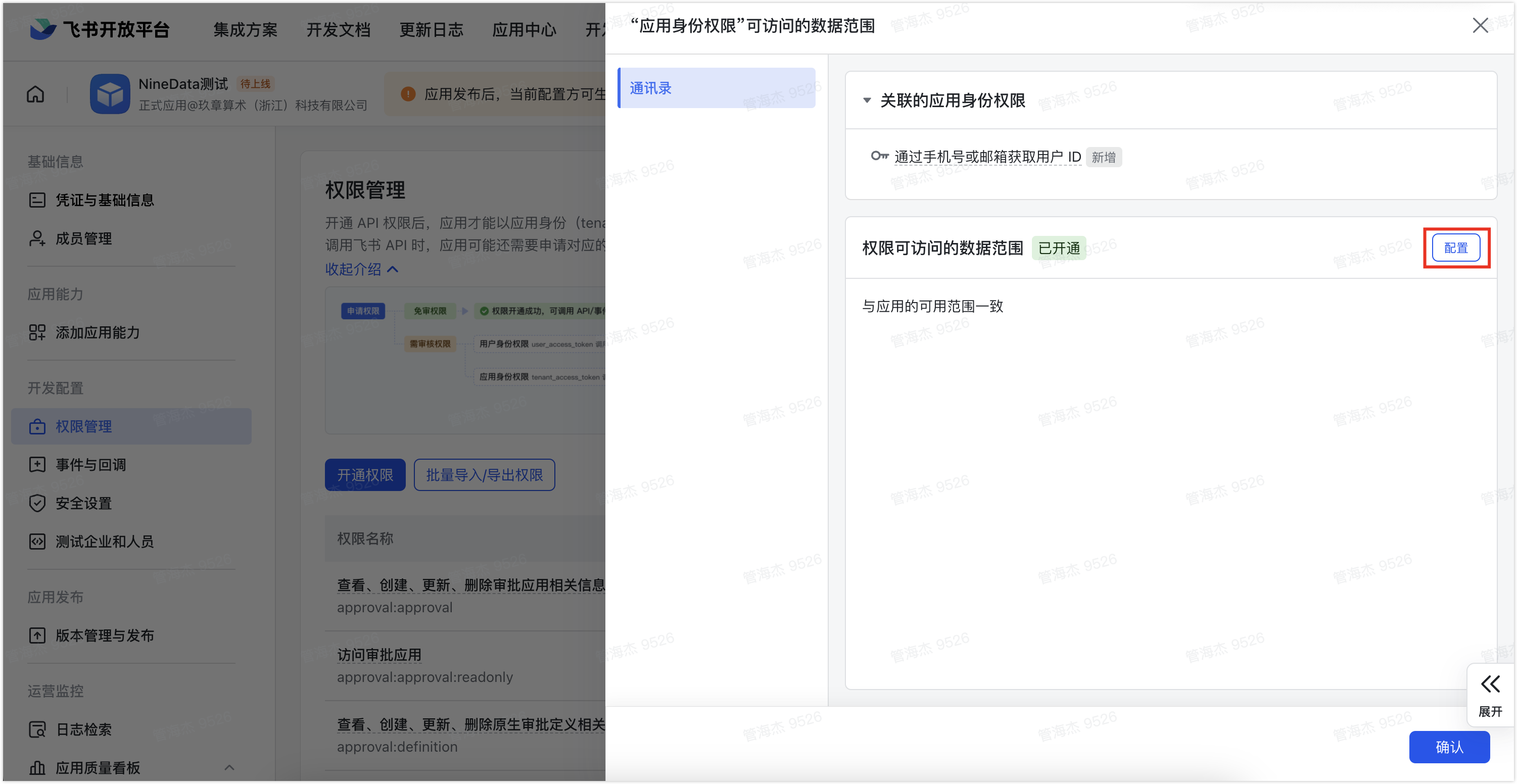
页面跳转至“应用身份权限”可访问的数据范围,在通讯录 > 权限可访问的数据范围右侧,单击配置。
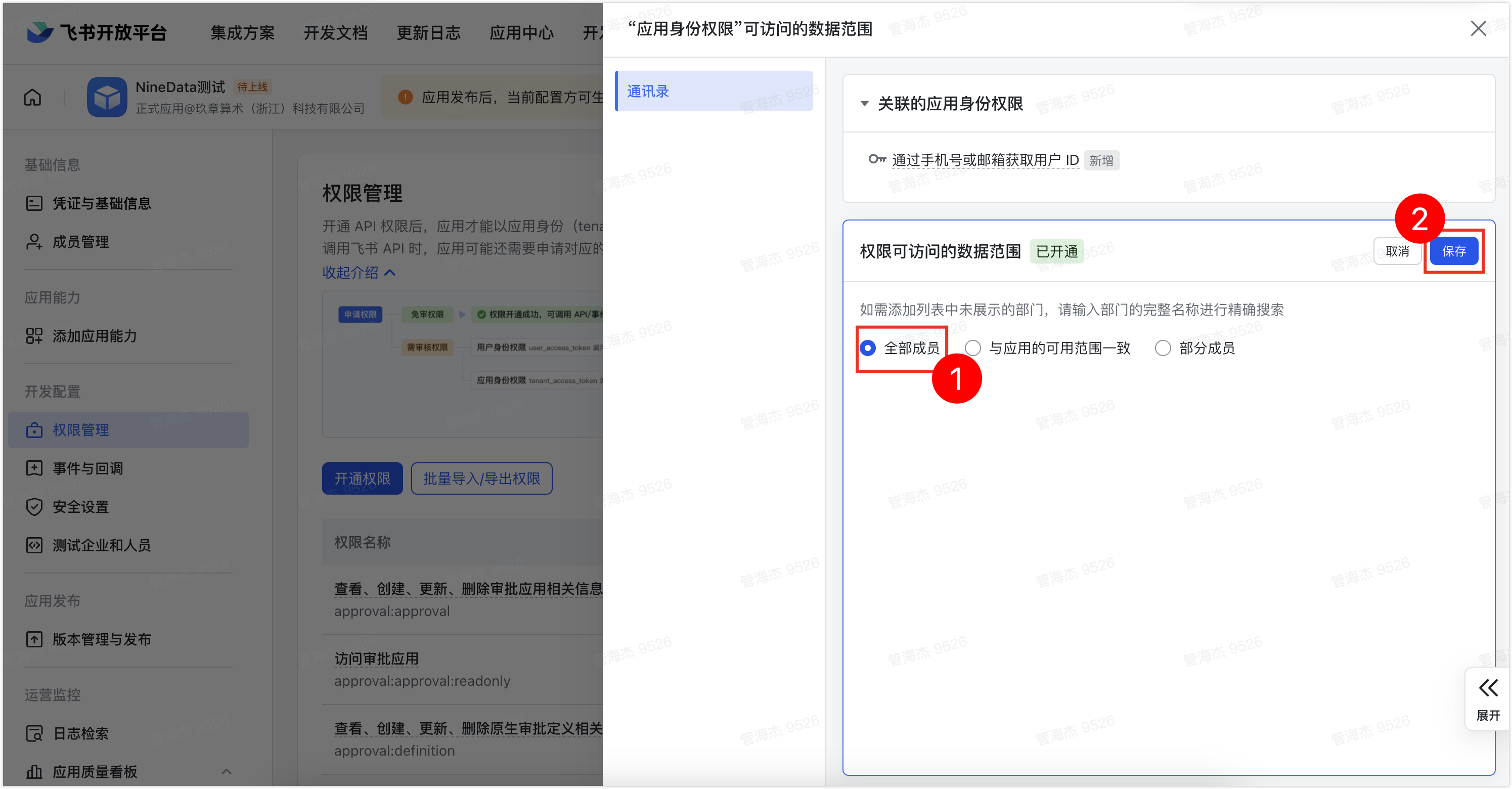
单击全部成员,单后单击保存。
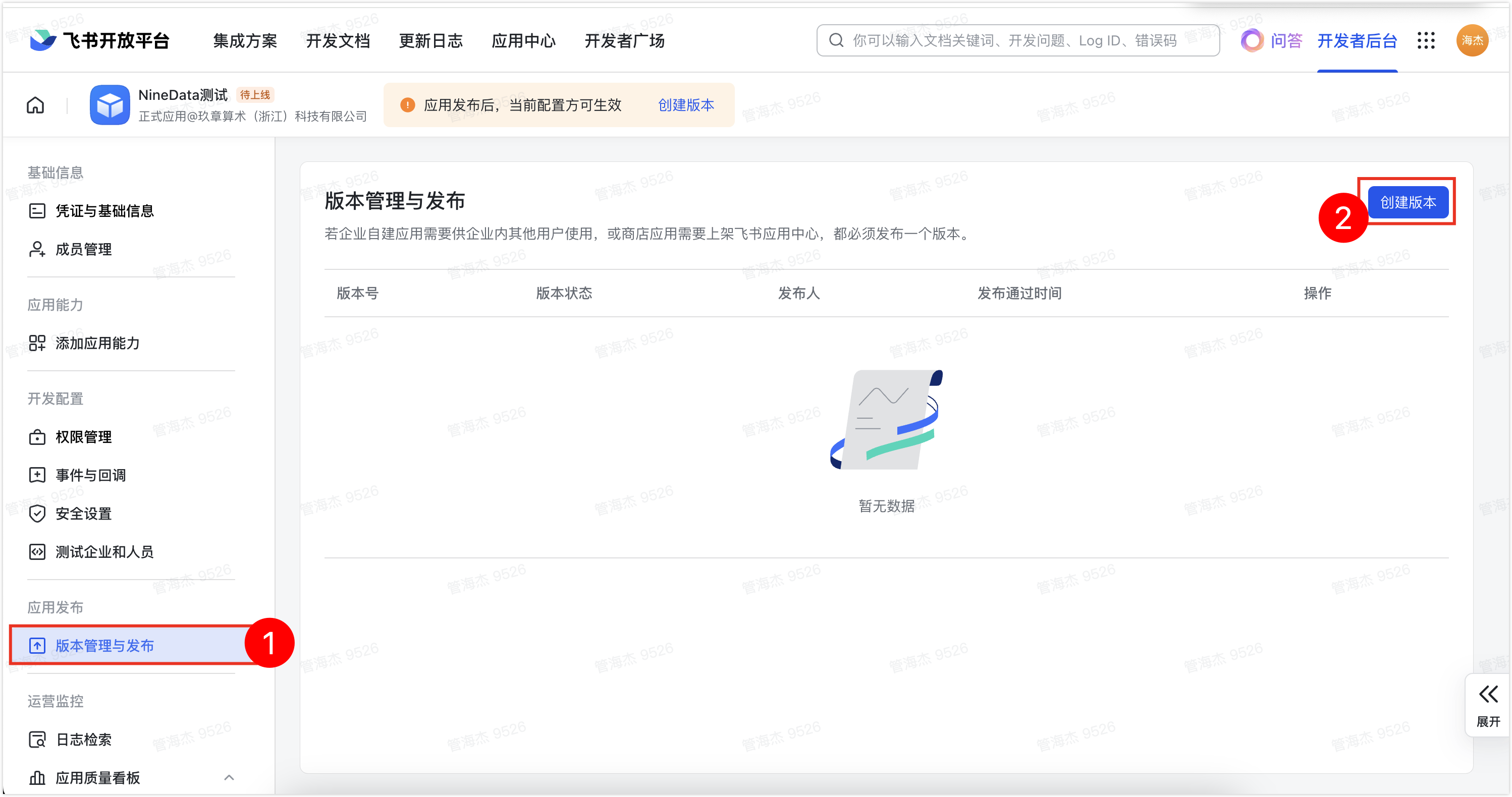
在左侧导航栏,单击应用发布下方的版本管理与发布,然后单击页面右侧的创建版本。
在版本详情页面进行如下配置,然后单击保存。
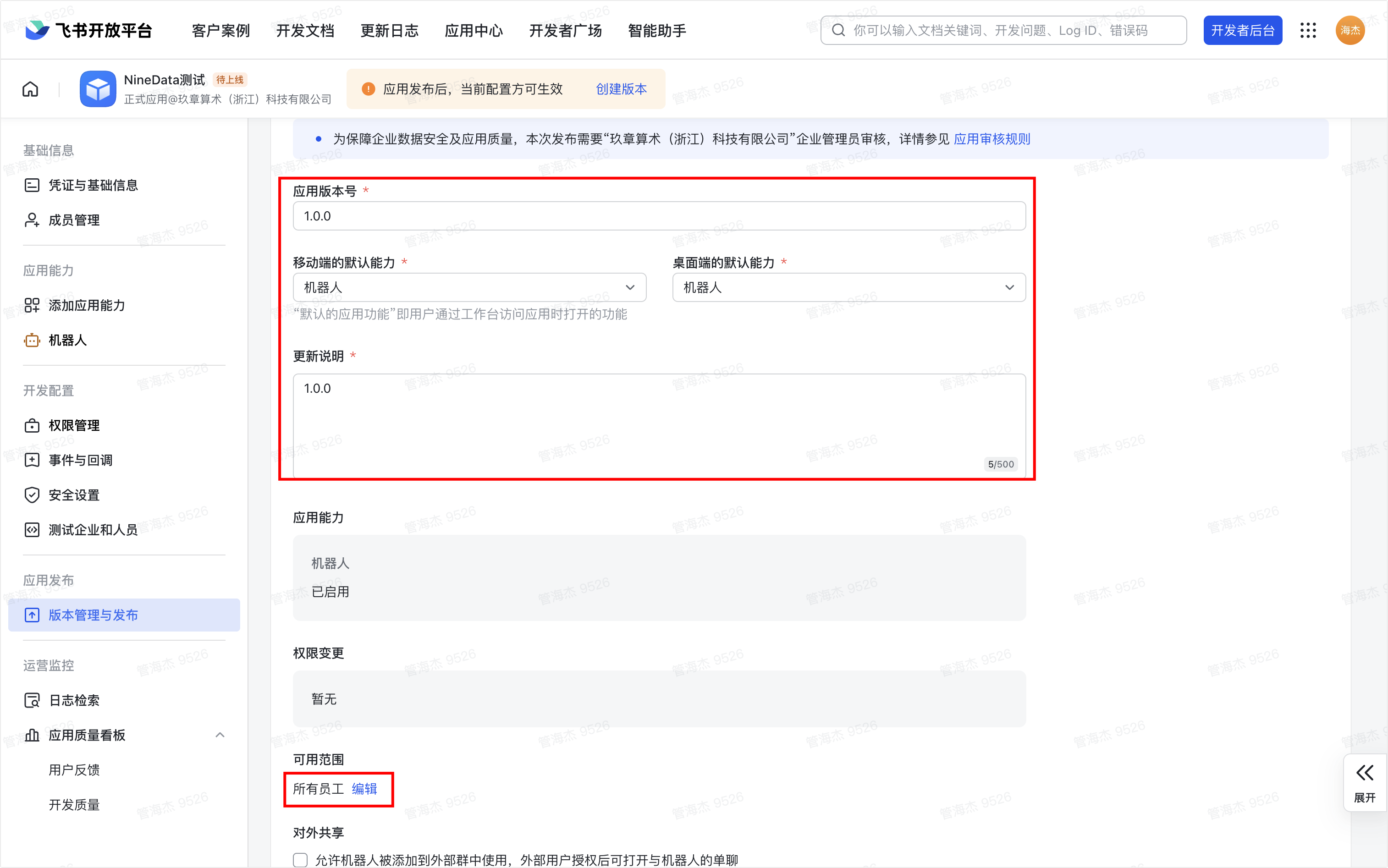
参数 说明 应用版本号 根据实际情况输入,例如:1.0.0。 移动端的默认能力 保持默认,即机器人。 桌面端的默认能力 保持默认,即机器人。 可用范围 单击编辑,在可用范围设置中,选择全部成员,单击确定。 在弹出的确认窗口中,单击申请线上发布,确保发布成功。
步骤二:在 NineData 中绑定飞书应用
登录 NineData 控制台。
在左侧导航栏,单击消息中心 > 订阅管理,然后单击个人渠道管理页签。
单击飞书下方的立即配置,根据下表进行配置,然后单击确定。
参数 说明 AppID 输入步骤一的第 3 步中记录的 App ID。 AppSecret 输入步骤一的第 3 步中记录 App Secret。 通知字段 通知到个人的方式,支持登录名、手机号码、邮箱三种。 接收人信息 填写目标接收人的详细接收方式,单击测试消息发送可验证消息发送是否成功。 - 登录名:目标用户的飞书 user_id。如何获取 user_id,请参见官方文档:如何获取不同的用户 ID。
- 手机号码:目标飞书用户的手机号码(需已绑定至飞书)。
- 邮箱:目标飞书用户的邮箱地址(需已绑定至飞书)。
步骤三:启用订阅管理中的个人渠道
个人渠道绑定完成后,还需要在订阅管理中启用,消息才会实际发送。
登录 NineData 控制台。
- 在左侧导航栏,单击消息中心 > 订阅管理。
- 在订阅管理页签,找到目标需要通知到飞书个人渠道的订阅类型,在其右侧个人渠道列打勾即可。关于订阅管理的更多信息,请参见订阅管理。
配置完成后,当任务走到需要通知的节点时,配置了个人渠道的目标用户即可在其飞书中收到卡片消息提醒。