三分钟快速配置 MySQL 数据迁移
本文为您从零开始介绍如何通过 NineData 的数据复制功能,将 MySQL 数据库的数据迁移到另一个 MySQL 数据库。
请选择您的场景,以跳转到适合您的操作步骤
步骤一:注册 NineData 账号
打开 NineData 注册页面。
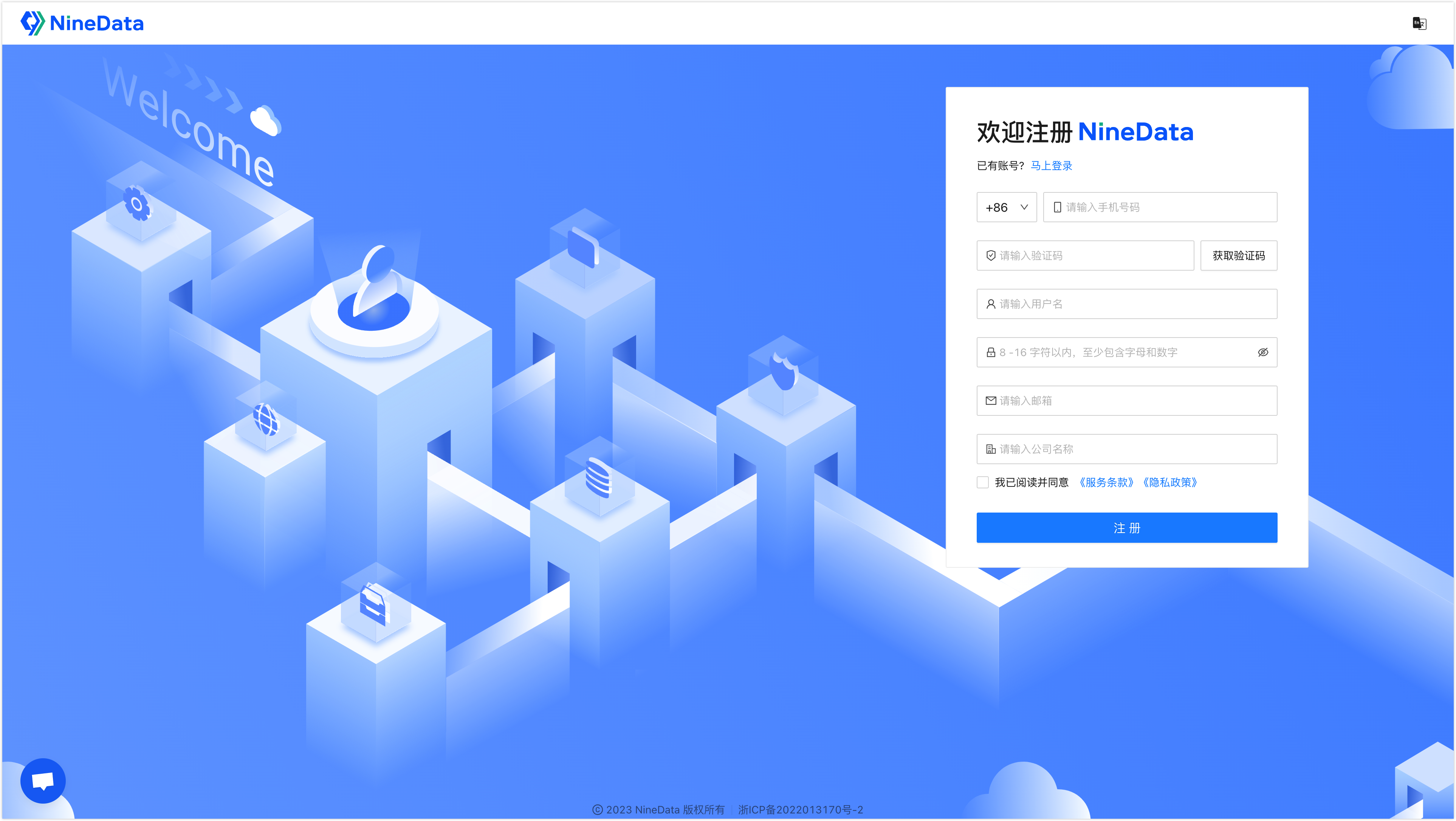
输入您的手机号码并单击获取验证码,收到 NineData 系统发送的验证码后输入该验证码。
提示当前仅支持中国大陆地区的手机号码。如果您使用 +86 地区以外的手机号码,则仅支持通过邮箱接收验证码。
输入用户名和密码。
提示密码强度的要求如下:
密码中可以包含英文字母、数字以及特殊字符。
长度为 8~16 个字符。
必须包含英文字母和数字。
不可以包含空字符(空格)。
输入电子邮箱和公司名称,仔细阅读《服务条款》和《隐私政策》,然后选中我已阅读并同意前方的复选框,单击注册即可。
提示如果您在上述步骤中已输入过电子邮箱,则无需再次输入。
步骤二:登录 NineData
打开 NineData 登录页面。
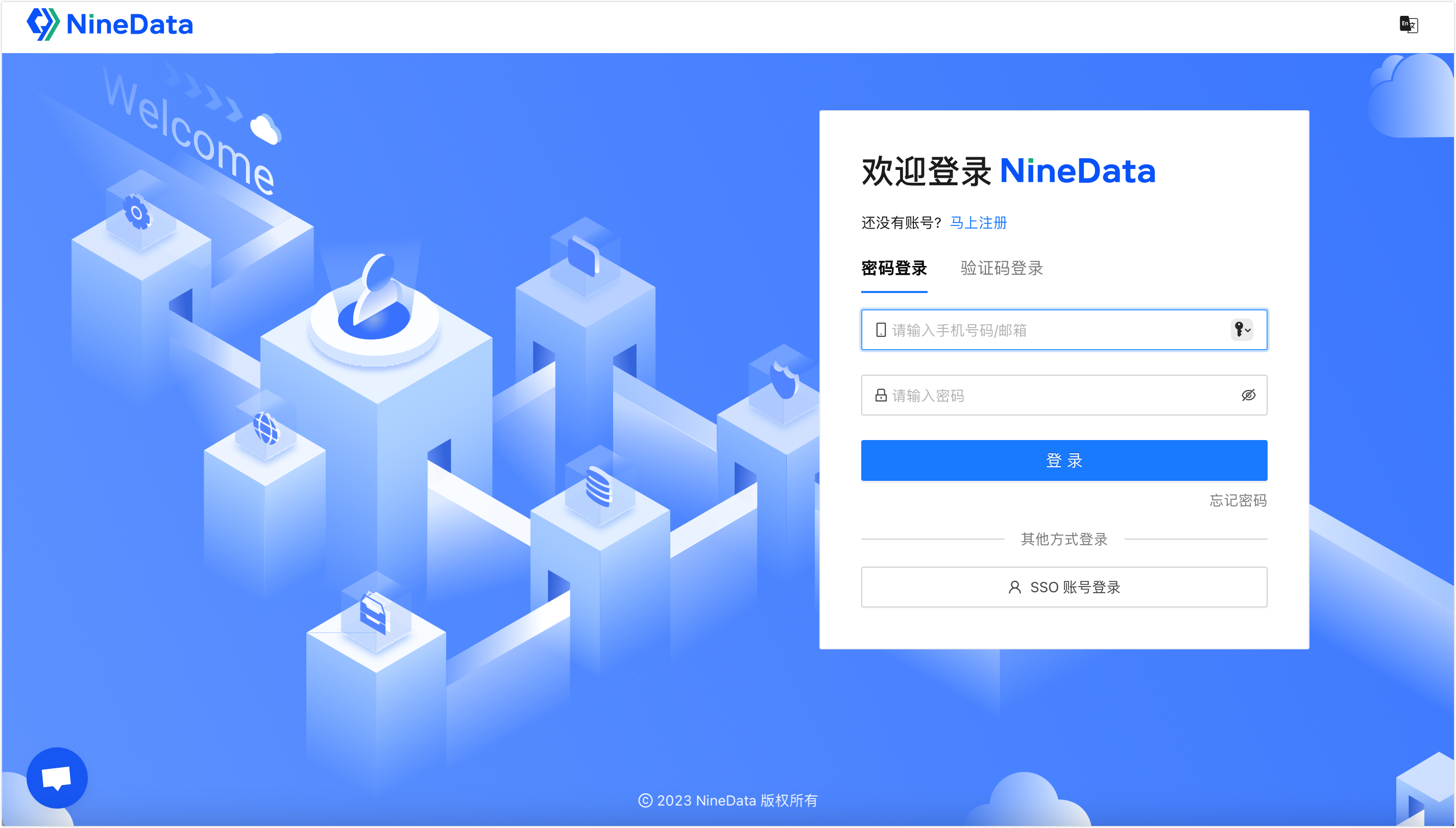
您可以选择通过密码登录、验证码登录、SSO 账号登录或微信登录。
密码登录:输入注册时使用的手机号码或邮箱,并输入密码,单击登录。
提示- 如果您是 +86 地区以外的手机号码,则暂不支持通过手机号码登录,请输入注册时使用的邮箱进行登录。
- 如果您忘记了登录密码,可以单击右下角的忘记密码进行重置密码。
验证码登录单击验证码登录,输入注册时使用的手机号码,单击获取验证码,并输入 NineData 系统发送的验证码,然后单击登录。
提示如果您是 +86 地区以外的手机号码,请输入注册时使用的邮箱获取验证码。
SSO 账号登录:通过 SSO 方式登录 NineData,更多信息,请参见通过 SSO 登录 NineData。
微信登录:通过微信扫码的方式登录 NineData。
步骤三:申请两个测试数据源
在 NineData 控制台左侧导航栏,单击数据源管理 > 数据源,并单击页面中的申请数据源。
提示新注册的用户也可以在登录后,单击工作台页面的申请数据源。该入口仅在当前用户或组织下没有添加任何数据源时显示。
在申请免费数据源页面,选择申请数据源数量下的数据源个数,最多 2 个。
单击申请数据源,即可完成免费数据源的申请,并跳转到该数据源的 SQL 窗口页面,此时系统开始导入测试数据集,该过程将持续约 30 秒。导入完成后,SQL 窗口中将提示测试集导入成功!。
提示你还可以单击 SQL 窗口页面右上角的
 图标,并单击确定,手动导入测试数据集。
步骤四:创建复制任务
在 NineData 控制台左侧导航栏,单击数据复制。
在数据复制页面,单击右上角的创建复制。
在数据源与目标页签,按照下表进行配置,并单击下一步。
参数 说明 任务名称 输入数据同步任务的名称,为了方便后续查找和管理,请尽量使用有意义的名称。最多支持 64 个字符。 源数据源 选择 01-ninedata-sample-datasource。 目标数据源 选择 02-ninedata-sample-datasource。 复制方式 保持默认状态,即选择单向复制。 复制类型 保持默认状态,即选中结构复制和全量复制。 目标表准备配置 保持默认状态,即选择预检查报错并停止任务。 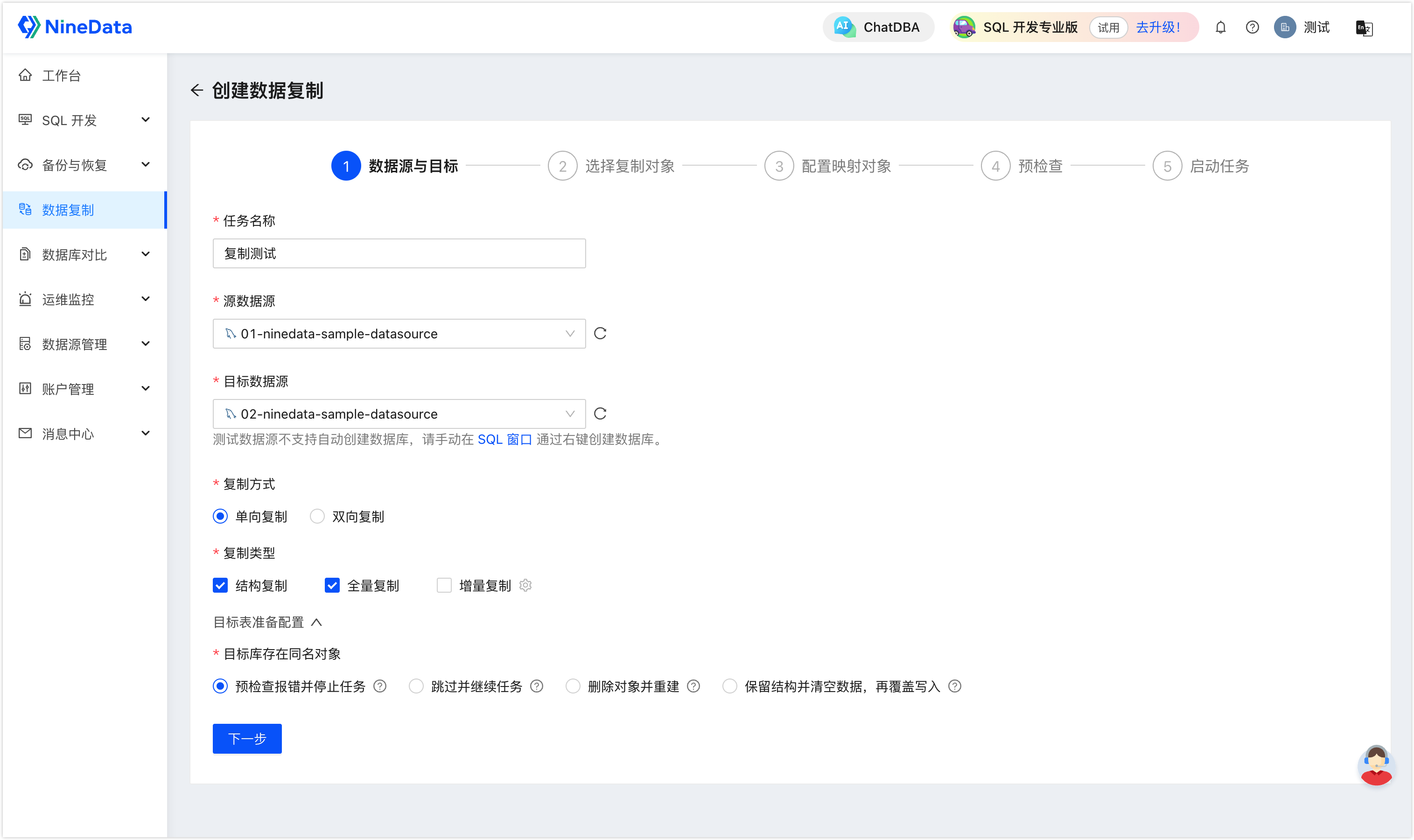
在选择复制对象页签,选中源对象中需要复制的库(本示例为
sample_employees_4262),单击 图标将其添加到目标对象,然后单击下一步。
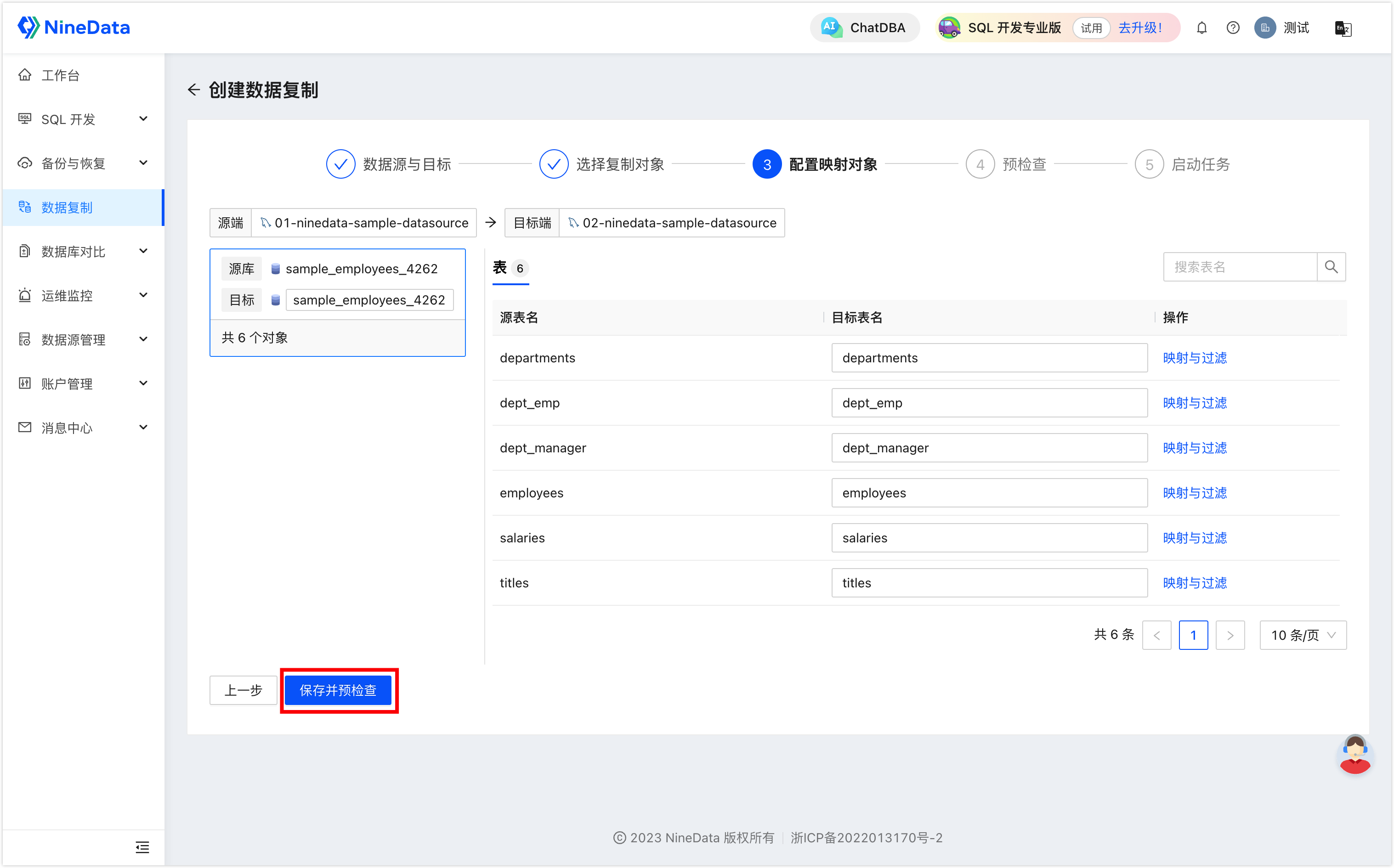
在配置映射页签,单击保存并预检查。
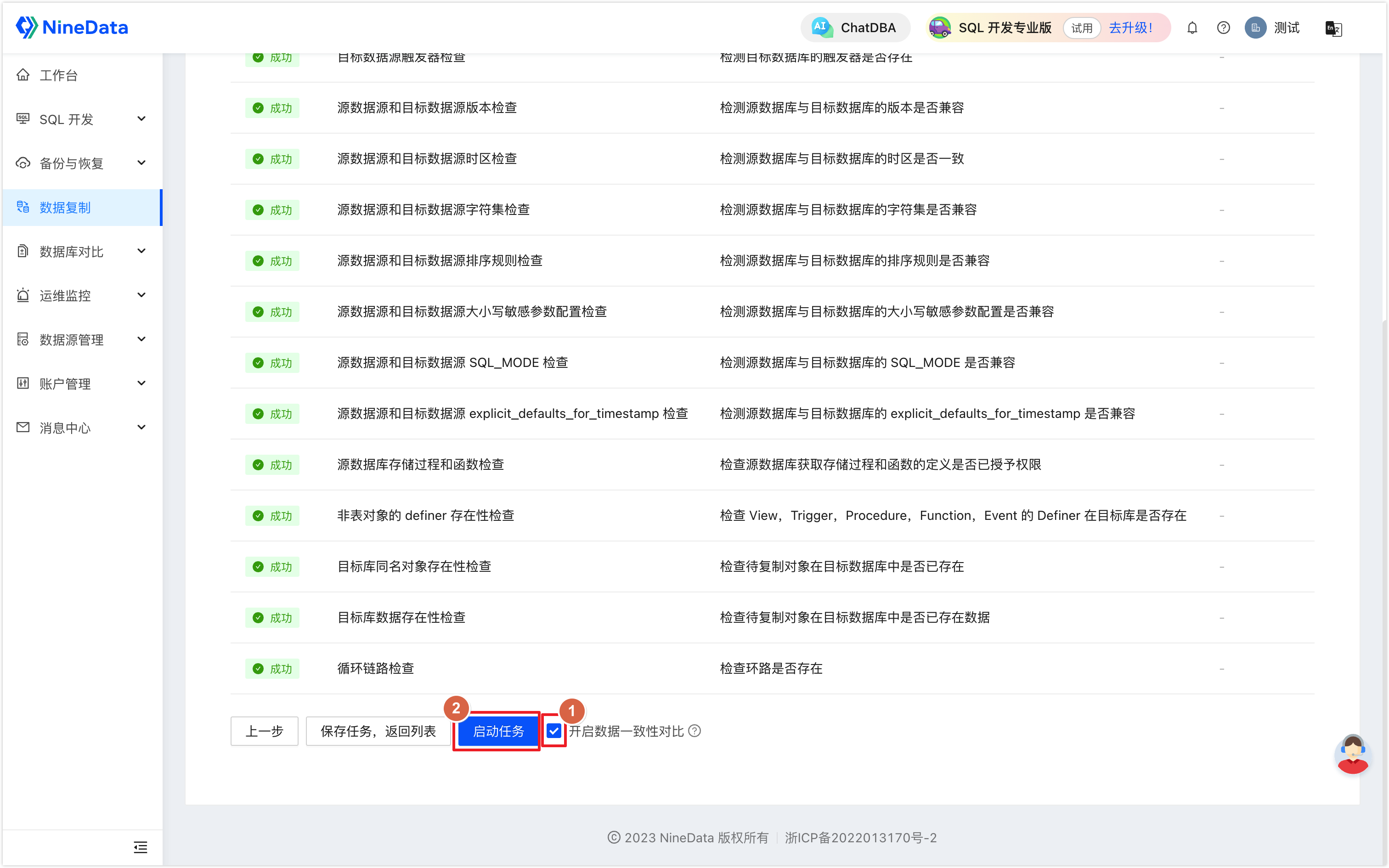
在预检查页签,等待系统完成预检查,勾选开启数据一致性对比,然后单击启动任务。
 提示
提示- 如果预检查未通过,需要单击目标检查项右侧操作列的详情,排查失败的原因,手动修复后单击重新检查重新执行预检查,直到通过。
- 检查结果为警告的检查项,可视具体情况修复或忽略。
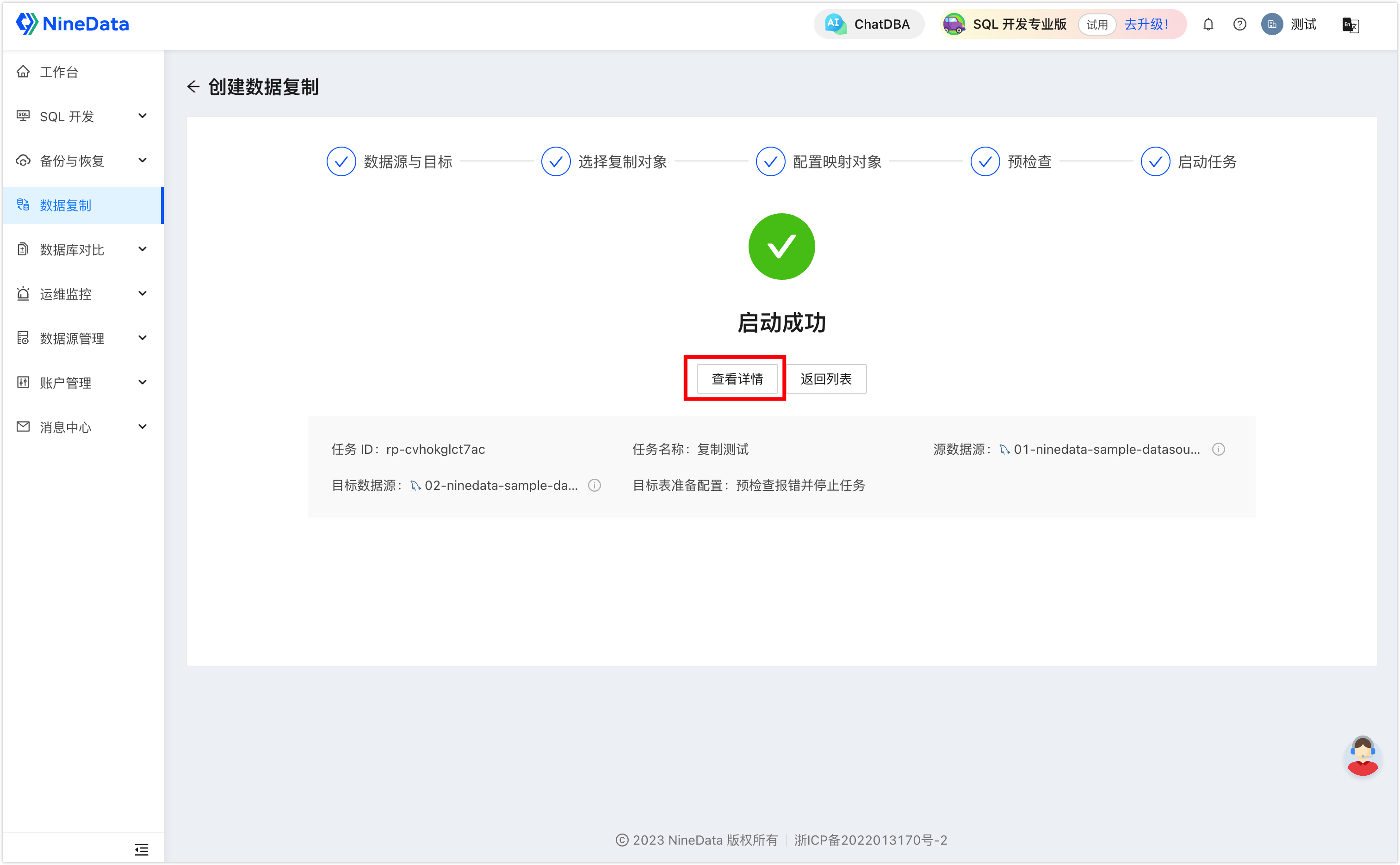
在启动任务页面,提示启动成功,单击查看详情查看同步任务各个阶段的执行情况。
步骤五:查看源端和目标端数据源的对比结果
复制任务执行完成后,您需要对两端的数据进行对比,以确保迁移后的数据和源端中数据的一致性。
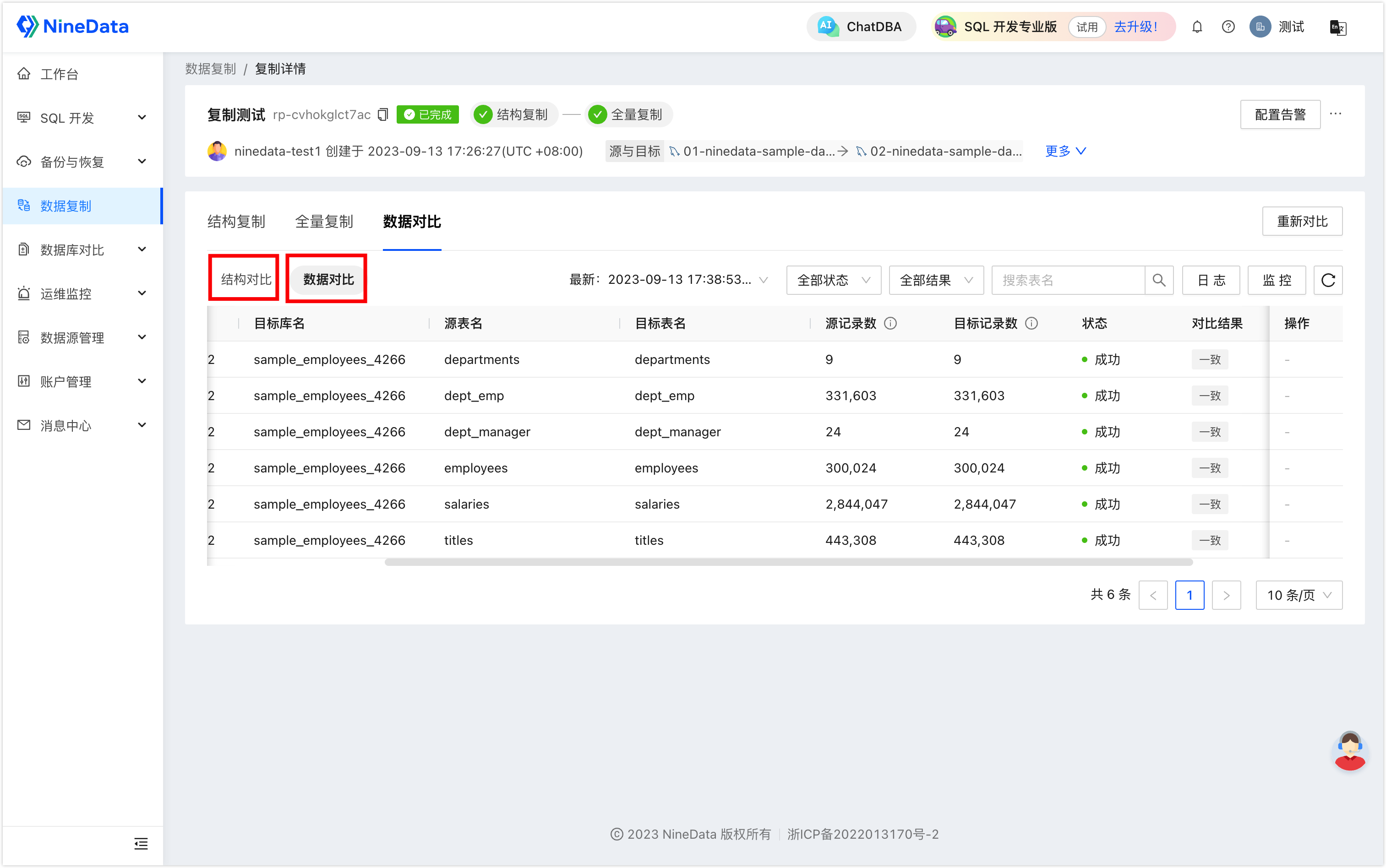
在复制详情页面,单击数据对比页签。
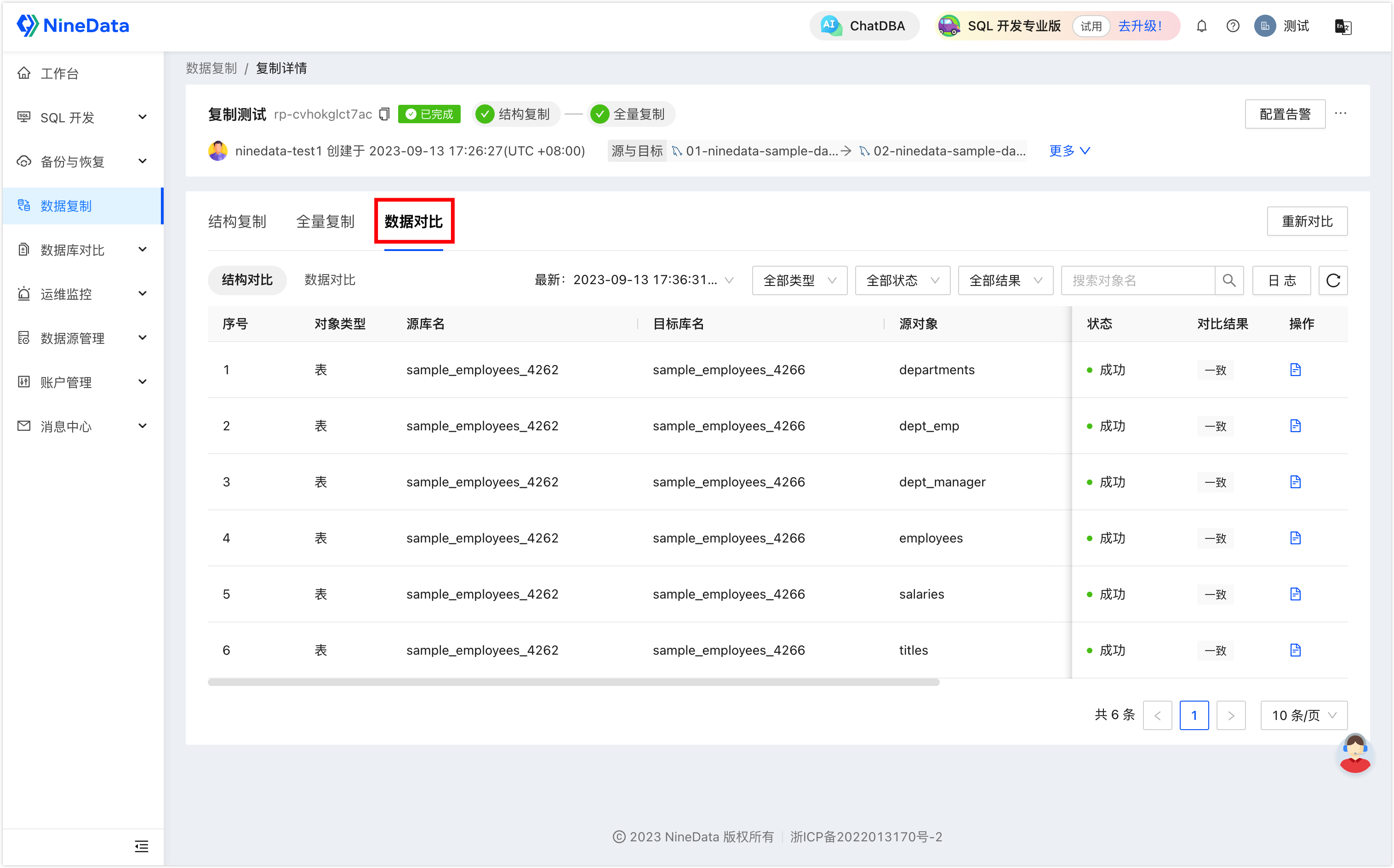
通过单击结构对比或数据对比按钮可以切换表结构和数据的对比结果。