创建阿里云 Lindorm(宽表引擎)数据源
NineData 支持将不同类型、不同环境的数据源添加到控制台中进行统一管理,您可以对已经添加后的数据源使用数据库 DevOps、备份与恢复、数据复制、数据库对比等功能。本文介绍如何将阿里云 Lindorm(宽表引擎)数据源添加到 NineData。
前提条件
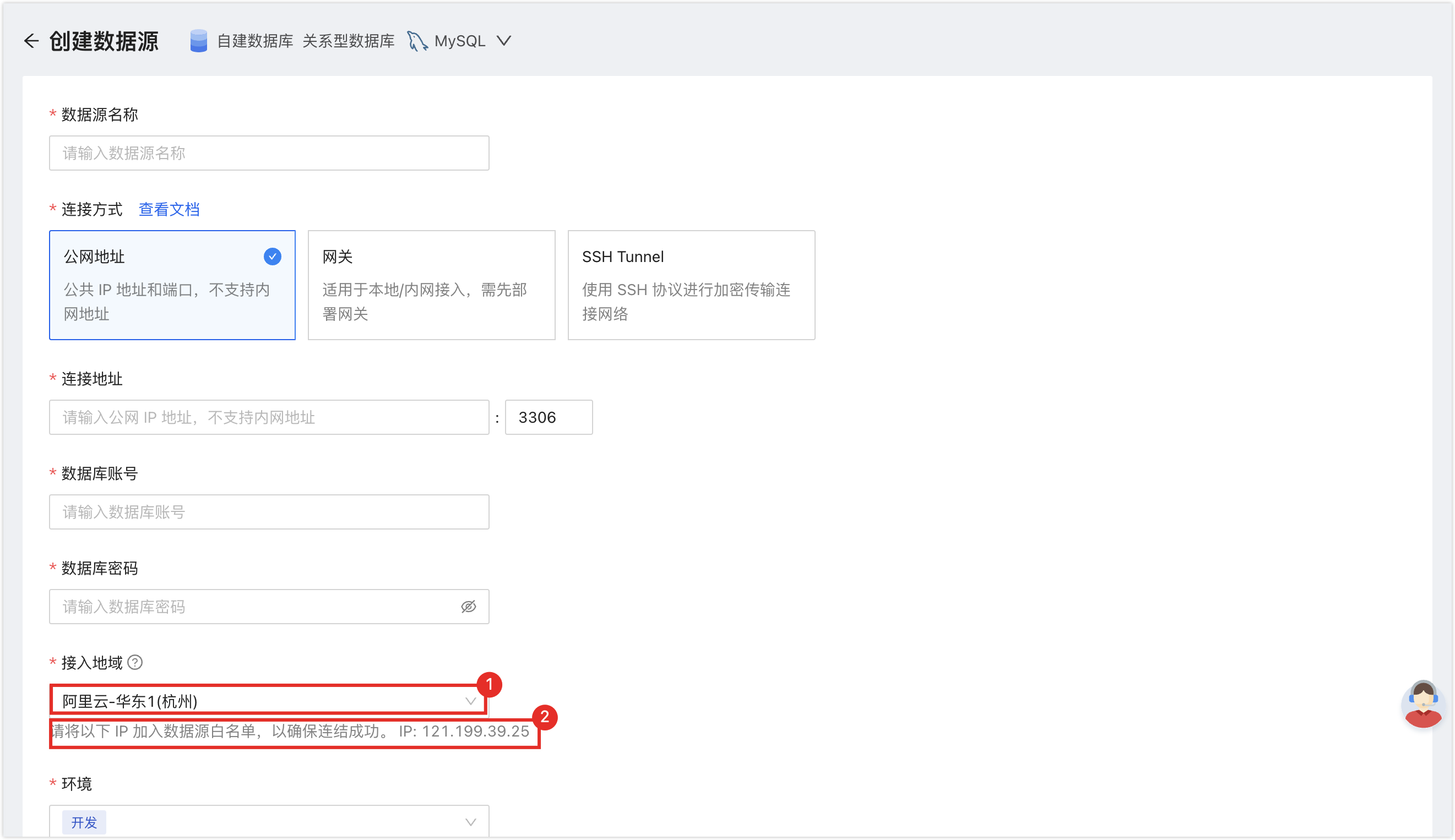
已将 NineData 的服务器 IP 地址添加到数据源白名单。服务器 IP 地址的获取方式请参见下图。
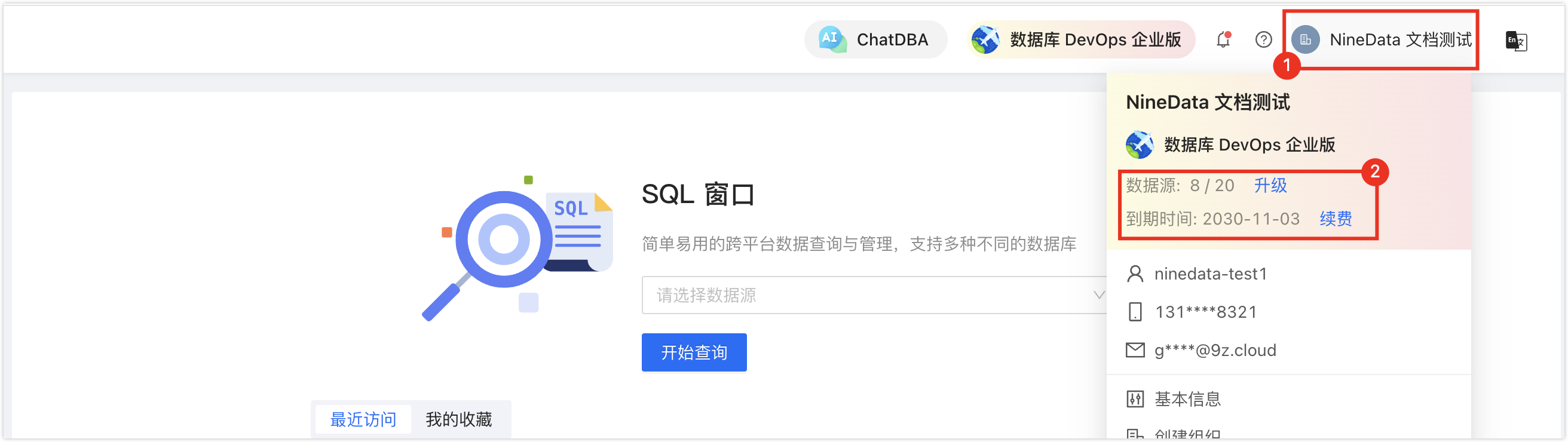
具备空闲的数据源额度,否则无法录入数据源。您可以在 NineData 控制台页面右上方快速查看剩余配额。
操作步骤
登录 NineData 控制台。
在左侧导航栏,单击数据源管理 > 数据源。
单击数据源页签,并单击页面上的创建数据源,在弹出的数据源类型弹窗中,选择阿里云 > 云数据源 > Lindorm(宽表引擎),在创建数据源页面根据下表配置参数。
提示如果您操作失误,可以单击创建数据源页面上方的
 图标重新选择。
配置数据源的各项参数:
参数 说明 数据源名称 输入数据源名称。 连接方式 选择接入方式。当前支持私网和公网地址两种方式。选择私网时,适用于已经打通私网连接的场景;选择公网地址时,使用实例公网地址接入。 架构类型 当前固定为单机。 接入方式 当前固定为连接地址。 连接地址 填写 Lindorm 宽表引擎的连接地址和端口。控制台默认端口为 3306。数据库账号 输入数据库登录用户名。 数据库密码 输入数据库登录密码。 接入地域 选择离实例最近的接入地域。 环境 选择数据源所属环境,例如生产或开发。 加密传输 是否启用加密传输。控制台默认开启。展开后可选择尽量使用加密传输或强制使用加密传输,并按需配置 SSL Cipher、服务端证书校验、服务端身份校验和客户端证书。 全部配置完成后,单击创建数据源右侧的连接测试测试连通性。提示连接成功后,单击创建数据源完成数据源创建。