创建 Oracle 数据源
NineData 支持将不同类型、不同环境的数据源添加到控制台中进行统一管理,您可以对已经添加后的数据源使用数据库 DevOps、备份与恢复、数据复制、数据库对比等功能。本文介绍如何将 Oracle 数据源添加到 NineData。
前提条件
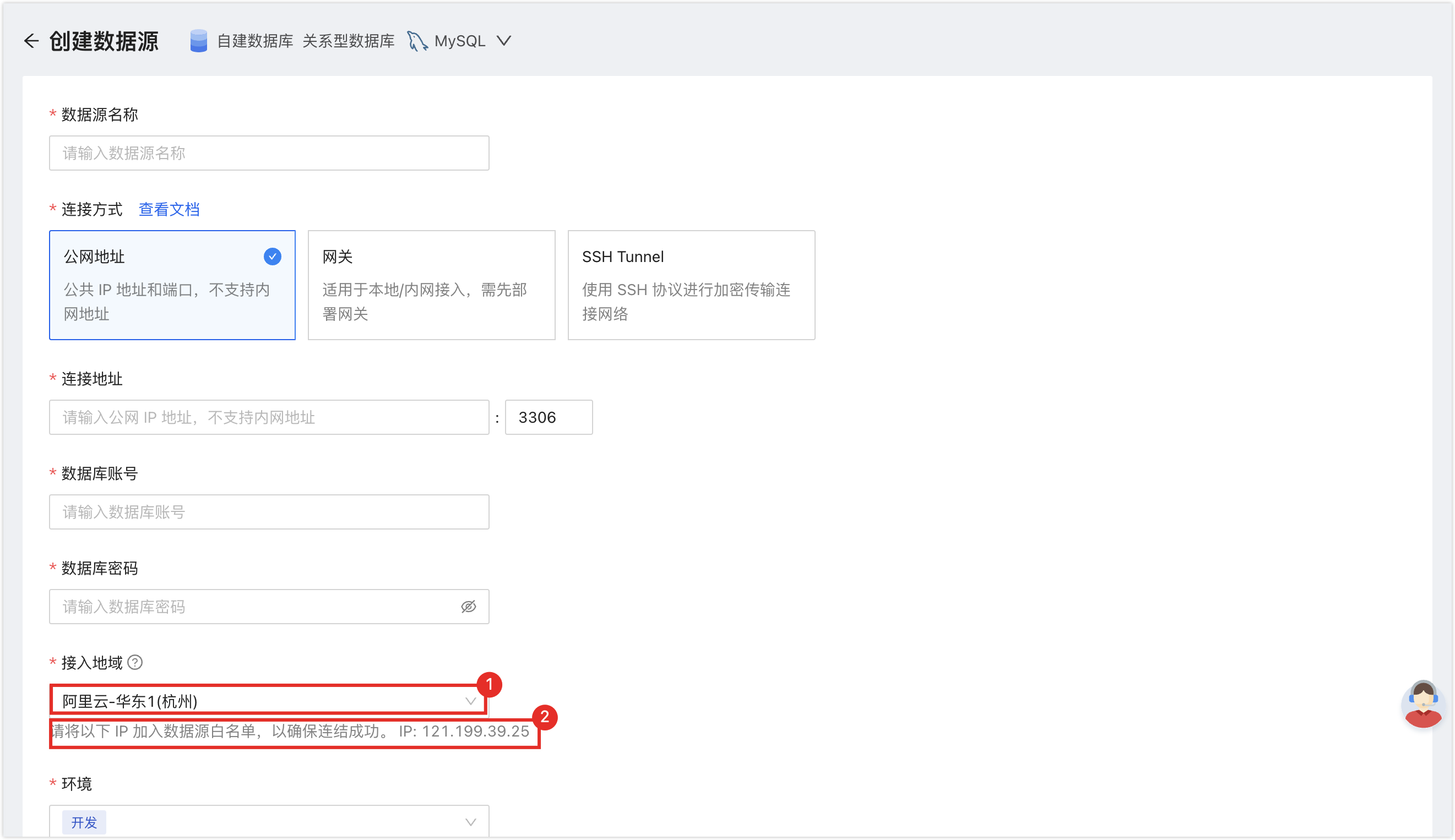
已将 NineData 的服务器 IP 地址添加到数据源白名单。服务器 IP 地址的获取方式请参见下图。
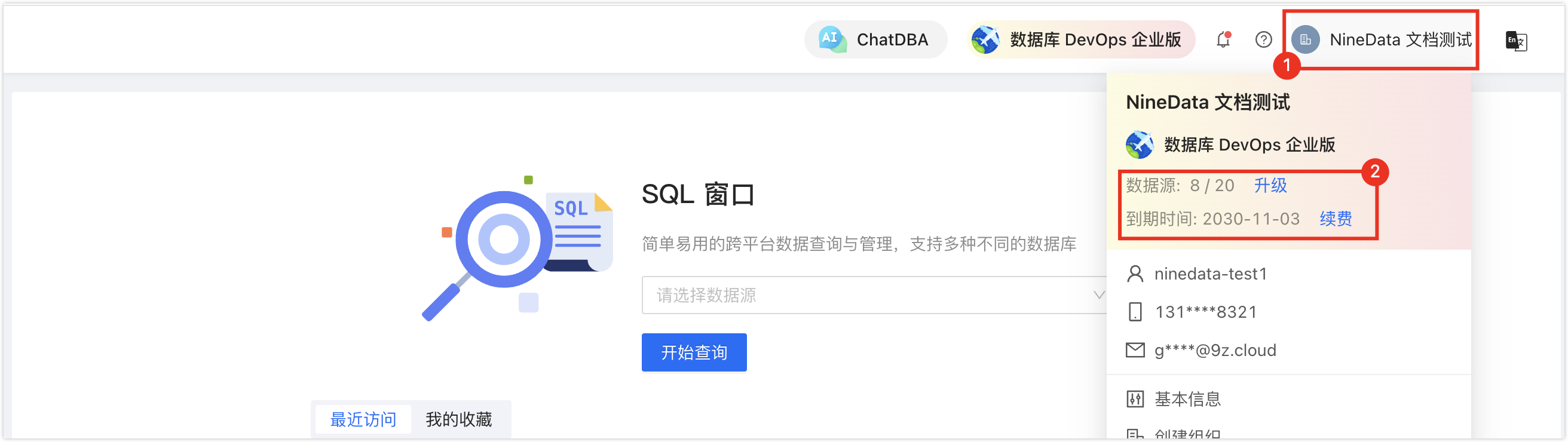
具备空闲的数据源额度,否则无法录入数据源。您可以在 NineData 控制台页面右上方快速查看剩余配额。
操作步骤
登录 NineData 控制台。
在左侧导航栏,单击数据源管理 > 数据源。
- 单击数据源页签,并单击页面上的创建数据源,在弹出的数据源类型弹窗中,选择自建数据库 > (需要添加的数据源类型),在创建数据源页面根据下表配置参数。提示
如果您操作失误,可以单击创建数据源页面上方的
 图标重新选择。
配置数据源的各项参数:
参数 说明 数据源名称 输入数据源的名称,为了方便后续查找和管理,请尽量使用有意义的名称。 连接方式 选择数据源的接入方式。支持通过公网地址、网关、SSH Tunnel 三种方式接入。 - 公网地址:通过公网地址接入数据源。
- 网关:NineData 提供的安全快捷的内网访问方式,需先将数据源所在主机接入,接入方式请参见添加网关。
- SSH Tunnel:通过 SSH 隧道接入数据源。
- 公网地址:通过公网地址接入数据源。
- SSH Tunnel:通过 SSH 隧道接入数据源。
连接方式选择公网地址的配置项 连接地址:数据源的公网连接地址、端口、SID用于唯一标识具体的 Oracle 数据库实例。(Service Name用于识别和访问 Oracle 数据库实例的逻辑标识符,与具体的SID相关联,通过配置不同的 Service Name,可以实现多个逻辑标识符关联到同一个数据库实例。)。 连接方式选择网关的配置项 - 网关:选择数据源所在主机中安装的 NineData 网关。
- 连接地址:可以写成 localhost(数据源在本机)或者数据源所在主机的内网 IP,以及 SID(Service Name)。
连接方式选择 SSH Tunnel 的配置项 - SSH 主机:输入目标数据源所在服务器的公网 IP 或者域名,以及对应的端口号(SSH 服务的默认端口号为 22)。
- SSH 认证方式:选择 SSH 的认证方式。
- 密码认证:通过 SSH 用户名(即服务器的登录名)和密码(即服务器的登录密码)进行连接。
- SSH 用户名:输入目标数据源所在服务器的登录用户名。
- 密码:输入目标数据源所在服务器的登录密码。
- 密钥认证(推荐):通过 SSH 用户名和密钥文件进行连接。
- SSH 用户名:输入目标数据源所在服务器的登录用户名。
- 密钥文件:单击上传文件上传私钥文件,即无后缀名的密钥文件。如果您还未创建,请参见生成 SSH Tunnel 密钥文件。
- 口令:输入生成密钥文件时设置的密码。如果您在密钥生成过程中未设置密码,此处请留空。
说明:SSH 配置完成后,您需要单击右侧的连接测试,可能出现如下两种结果: - 密码认证:通过 SSH 用户名(即服务器的登录名)和密码(即服务器的登录密码)进行连接。
- 提示连接成功:表示 SSH Tunnel 已打通。
- 提示错误信息:表示连接失败,您需要根据提错误示排查故障原因并重试。
- 连接地址:可以写成 localhost(数据源在本机)或者数据源所在主机的内网 IP,以及 SID(Service Name)。
数据库账号 输入 Oracle 的登录用户名。 数据库密码 输入 Oracle 的登录密码。 角色 选择登录 Oracle 后使用的角色。 - Default(默认):包含基本权限,能够进行一般的数据库操作。
- SYSDBA:具有最高权限的角色,对数据库有完全控制权。
- SYSOPER:包含特定的数据库操作权限,例如启动和关闭数据库实例、备份和恢复数据库等。
接入地域 选择离您的 Oracle 主机所在地最近的地域,可有效降低网络延迟。 环境 根据该数据源的实际业务用途进行选择,作为数据源的环境标识。默认提供生产和开发环境,同时支持您创建自定义环境。
说明:在组织模式下,数据库环境还可应用于权限策略管理,例如,默认情况下的生产环境管理员角色仅支持访问生产环境下的数据源,无法访问其他环境的数据源。更多信息,请参见管理角色。全部配置完成后,单击创建数据源右侧的连接测试可以测试该数据源是否可以正常访问,提示连接成功即可单击创建数据源,完成数据源的添加。否则请重新检查连接设置,直到连接测试成功为止。
附录:将 NineData 的 IP 地址加入 Oracle 数据库白名单
添加位于公网/自建/他云的数据源时,需要将 NineData 服务的 IP 地址添加到 Oracle 数据库白名单,以允许 NineData 提供服务。
本章节以 Oracle 12 版本为例,提供添加 IP 白名单的方法。该方法适用于 Oracle 9i 以上的所有版本。
用文本编辑器打开 Oracle 的配置文件
sqlnet.ora,该文件通常位于 Oracle 安装目录的/network/admin/中。示例:/opt/oracle/product/OraHome/network/admin/sqlnet.ora。如果您无法找到该文件,可以通过在终端中执行find / -name sqlnet.ora 2>/dev/null命令进行查找。在
sqlnet.ora文件中修改tcp.validnode_checking、tcp.invited_nodes、tcp.excluded_nodes几个参数,如下所示:tcp.validnode_checking = yes
tcp.invited_nodes = (127.0.0.1, <允许访问的 IP 地址或地址段>)
tcp.excluded_nodes = (<拒绝访问的 IP 地址或地址段>)提示- 如果没有找到上述参数,则直接新增。
tcp.validnode_checking可选值为yes|no,表示开启或关闭白名单,设置为no则tcp.invited_nodes和tcp.excluded_nodes配置均失效。tcp.invited_nodes参数中须保留127.0.0.1,否则将无法从本地连接数据库。tcp.invited_nodes和tcp.excluded_nodes输入相同 IP 的情况下,则仍然表示允许该 IP 访问数据库。- 多个地址或地址段之间用英文逗号(,)分隔。
执行
lsnrctl reload重新加载sqlnet.ora文件使配置生效。提示- 如果此次的
sqlnet.ora配置文件是手动创建,则需要先执行lsnrctl stop,再执行lsnrctl start命令重启 Oracle 数据库。 - 如果提示 lsnrctl 命令不存在,则可能是您目前没有在 Oracle 账户下,可以执行
su - oracle命令切换到 Oracle 账户,再重新尝试。
- 如果此次的